
Аутентификация с помощью Ключа доступа
Ключ доступа предлагают безопасный и удобный способ входа в систему без традиционных паролей, используя такие методы аутентификации, как PIN-коды, биометрия (например, Face ID или Touch ID) или менеджер паролей. Выполните следующие шаги, чтобы настроить и управлять Ключом доступа для своей учетной записи Bitsgap.
Обзор
Как создать Ключ доступа
В веб-версии
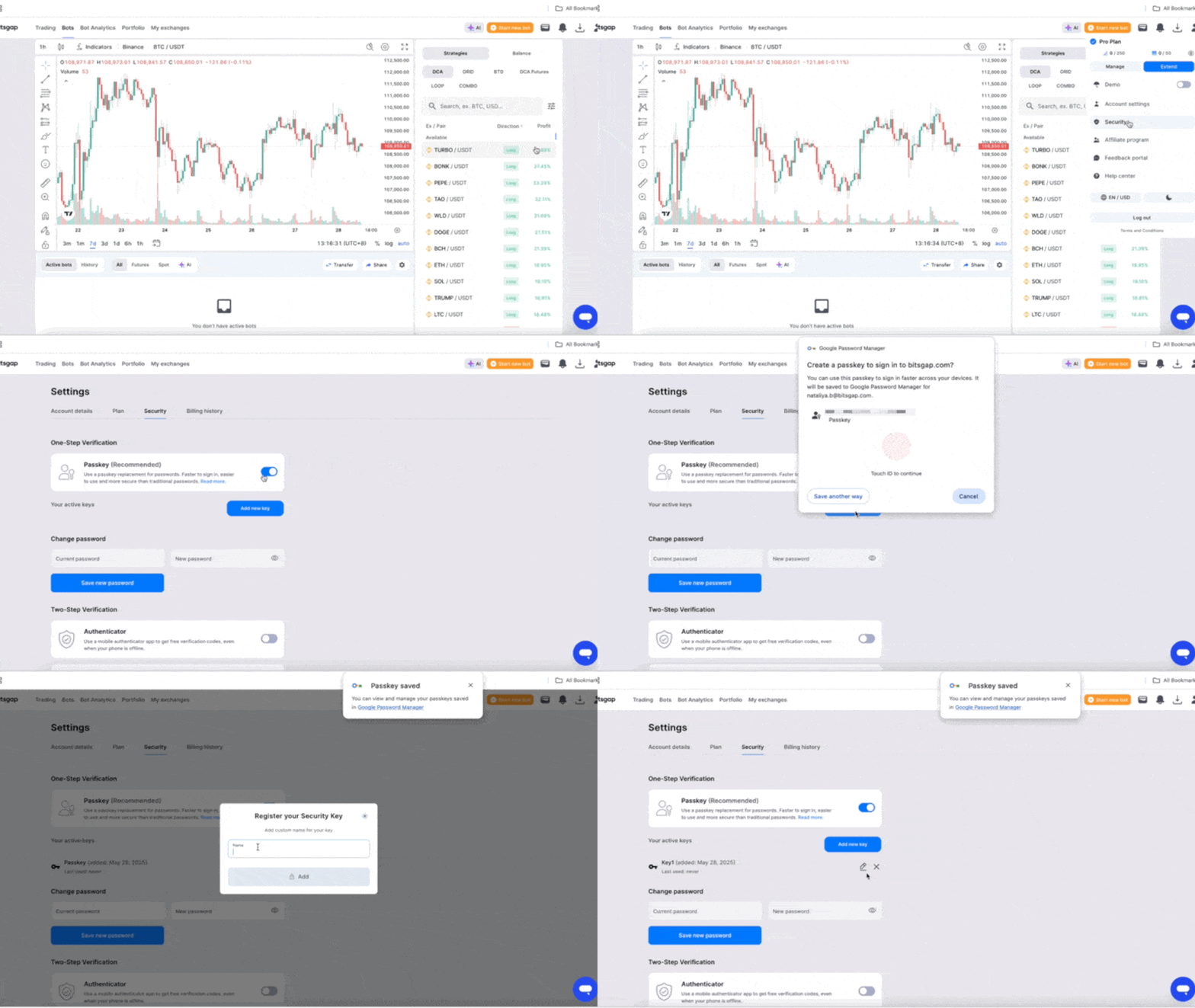
- Перейдите в настройки безопасности: В меню профиля (в правом верхнем углу) нажмите «Безопасность».
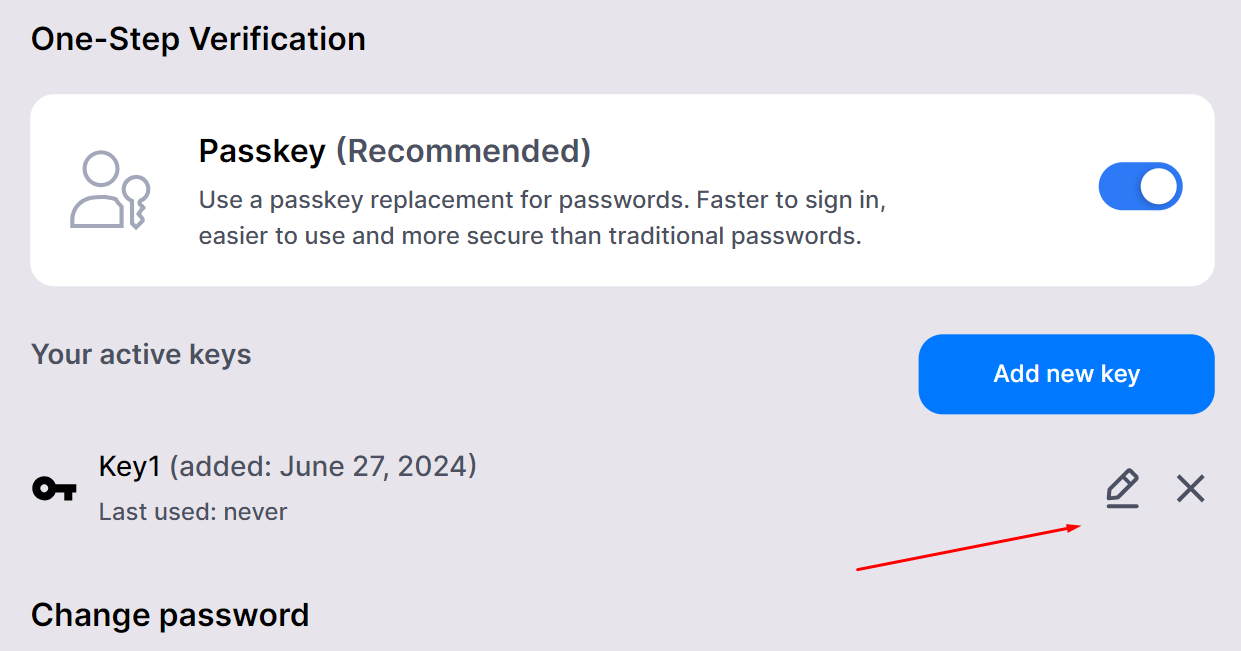
- Включите переключатель Ключ доступа.
- Добавьте новый Passkey: В разделе «Ваши активные ключи» нажмите [Добавить новый ключ].
- Выберите метод аутентификации: Во всплывающем окне выберите предпочитаемый аутентификатор (смартфон, менеджер паролей и т.д.) и следуйте инструкциям.
- Завершите настройку: Назовите свой ключ безопасности и нажмите [Добавить] для завершения процесса.
В мобильном приложении
Enable Passkey Authentication:
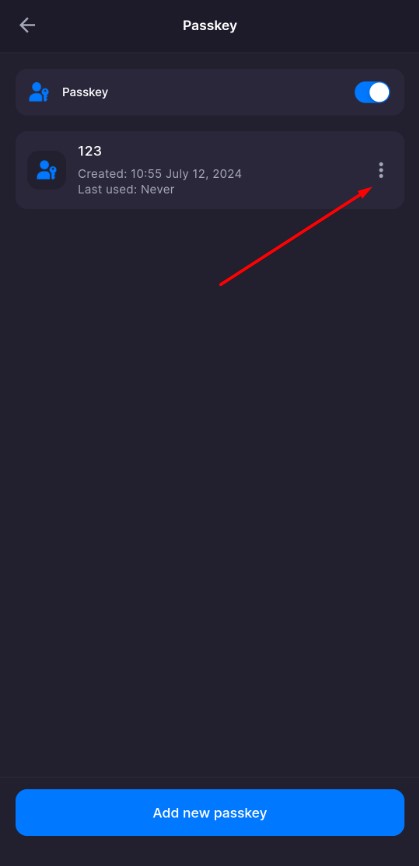
Toggle the Passkey option and tap [Add new passkey].Перейдите в настройки безопасности: В приложении перейдите в «Настройки» → «Безопасность» → «Ключ доступа».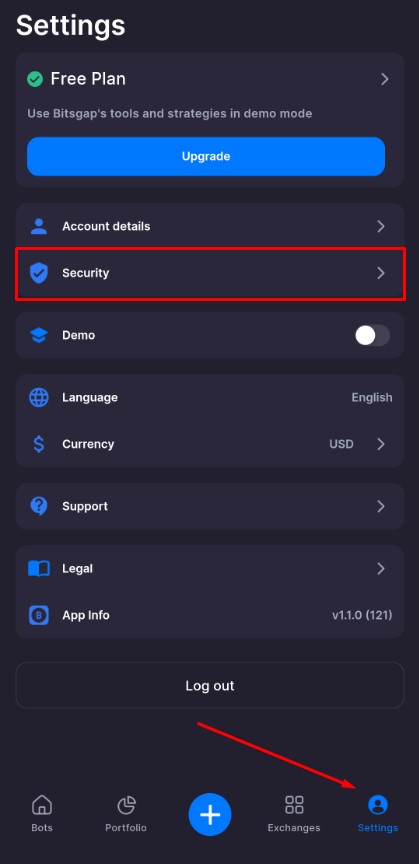
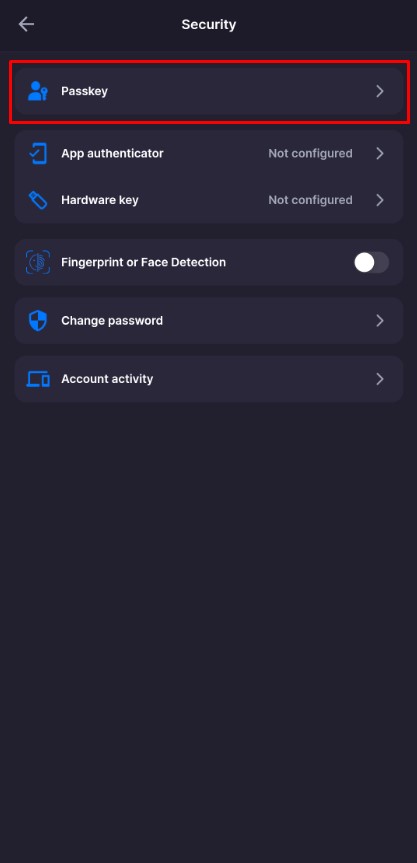
- Включите опцию Ключ доступа и нажмите [Добавить новый Ключ доступа].
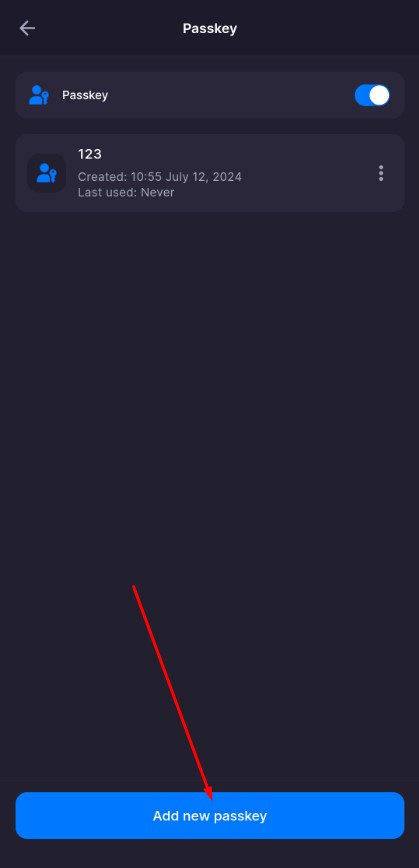
- Следуйте инструкциям: Завершите процесс установки, следуя инструкциям во всплывающем окне.
Управление существующими Ключами доступа
Зайдите в раздел «Ваши активные ключи» в веб-версии или в раздел «Ключ доступа» в приложении. Просматривайте подробности, редактируйте или удаляйте существующие Ключи доступа по мере необходимости.
Вход в систему с помощью Ключа доступа
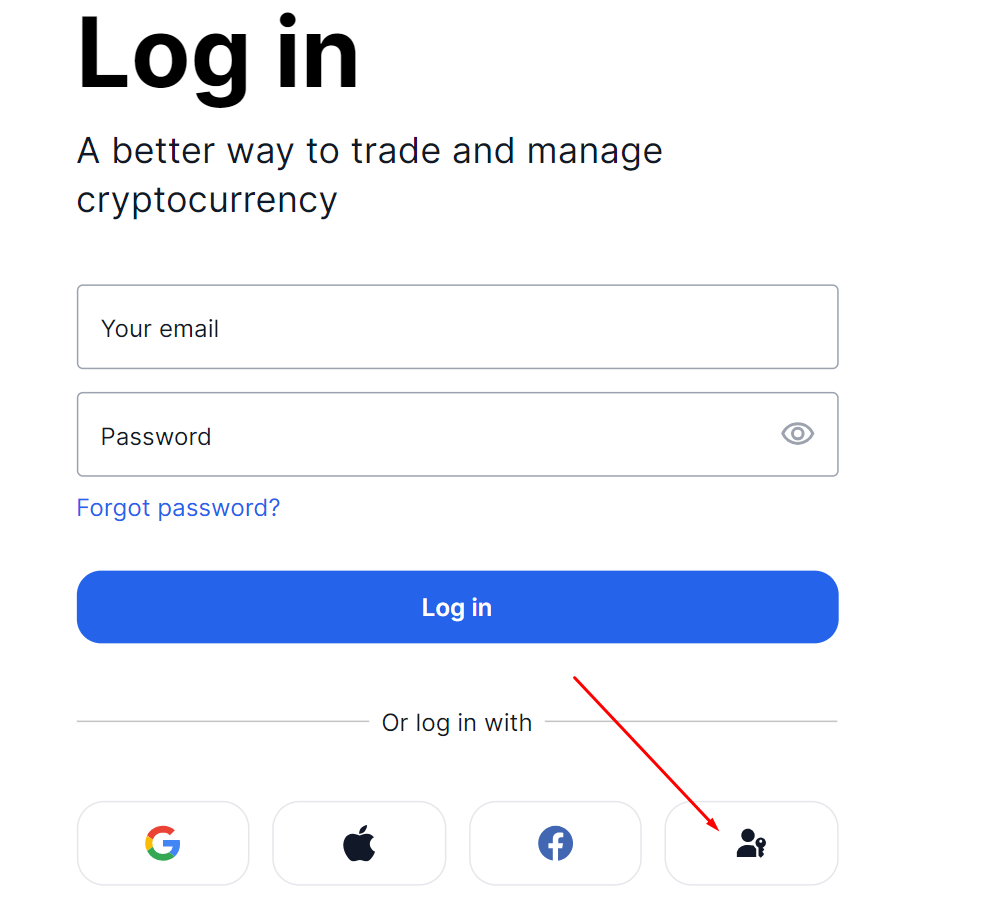
После установки Ключа доступа нажмите или коснитесь кнопки Ключ доступа во время входа в ваш аккаунт.
Что дальше?
- Запуск вашего первого бота: начните свое путешествие в мир автоматизированной торговли сегодня, настроив своего первого торгового бота на Bitsgap.
- Включение 2FA для повышения безопасности: защитите свою учетную запись дополнительным уровнем безопасности, включив двухфакторную аутентификацию (2FA) на Bitsgap.
Нужна помощь?
Если у вас возникли вопросы, обратитесь в службу поддержки Bitsgap.