
Come collegare Evedex a Bitsgap
Questa guida ti accompagna nella configurazione di Evedex per collegarlo alla piattaforma Bitsgap. Evedex offre due metodi di configurazione: Evedex Fast Connect e connessione manuale. Scegli il metodo più adatto alle tue esigenze.
In questa guida scoprirai come:
- Usare Evedex Fast Connect
- Configurare una connessione manuale
- Comprendere la differenza tra Trading Account e Smart Account
Nota: Evedex è disponibile solo per il trading Futures.
Evedex Fast Connect
Evedex Fast Connect (Fast API) utilizza OAuth 2.0 per un’integrazione rapida e sicura con Bitsgap.
Fast Connect ti consente di collegare Evedex a Bitsgap senza creare o gestire manualmente le chiavi API.
Importante! Per garantire il corretto funzionamento di questa funzione, è necessario disporre di fondi sul saldo per pagare le commissioni della blockchain.
1. Vai su My Exchanges in Bitsgap
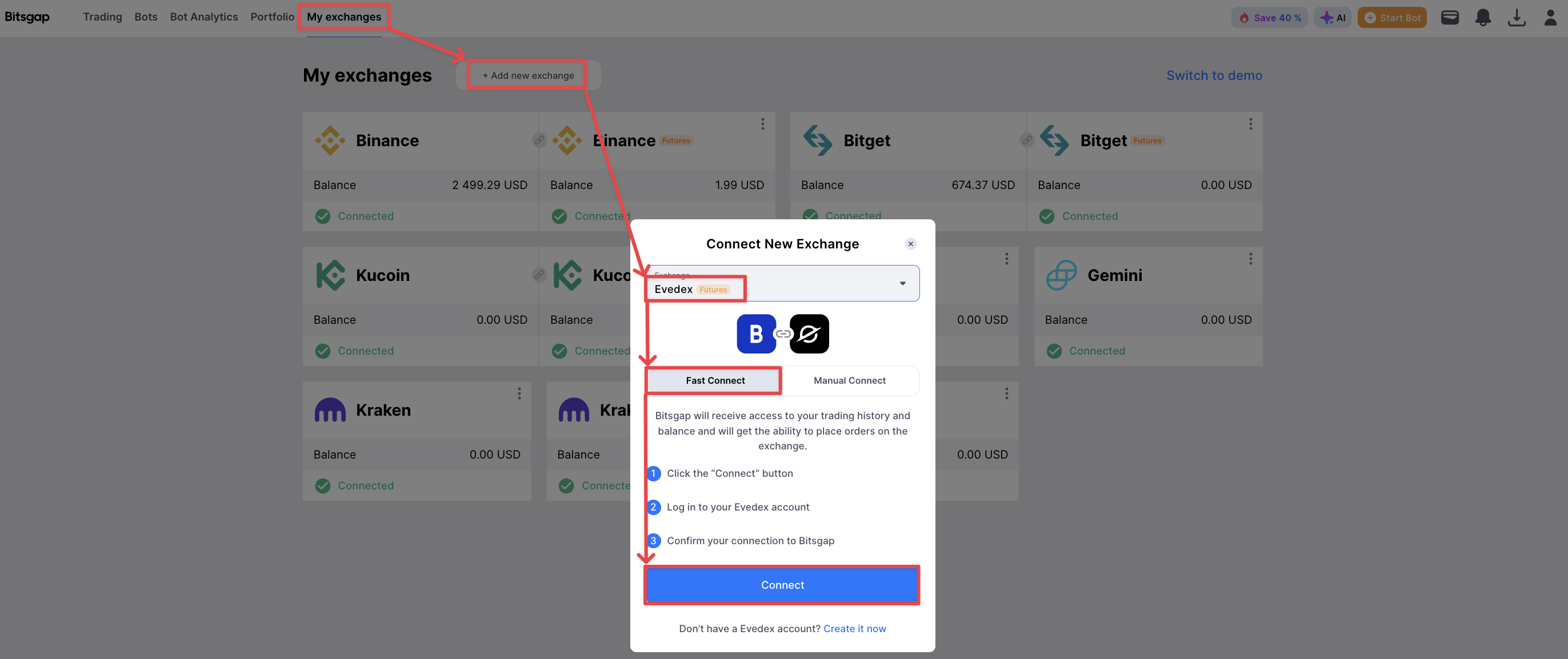
Accedi al tuo account Bitsgap, apri My Exchanges e fai clic su [Add new exchange].
2. Seleziona Evedex e Fast Connect
- Dalla lista degli exchange disponibili, seleziona Evedex e scegli Fast Connect.
- Fai clic su [Connect] per procedere.
3. Autorizza i permessi su Evedex
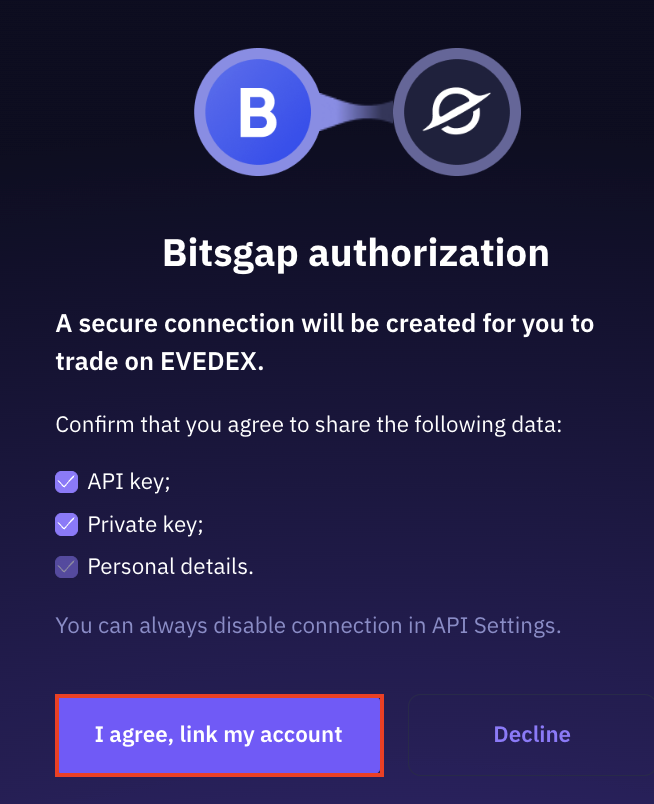
- Verrai reindirizzato alla pagina di autorizzazione di Evedex.
- Accedi al tuo account Evedex se richiesto.
- Controlla e approva i permessi richiesti. Questi permessi consentono a Bitsgap di piazzare e gestire operazioni per tuo conto, ma non forniscono accesso alle tue credenziali di accesso.
- Durante la creazione di una chiave API, una transazione verrà firmata sulla blockchain tramite il tuo wallet. Questo passaggio è obbligatorio — senza la firma, l’exchange non può generare la chiave di trading privata e l’API non funzionerà.
4. Verifica della connessione
- Dopo l’autorizzazione verrai reindirizzato nuovamente a Bitsgap.
- Evedex comparirà in My Exchanges con stato Connected e verrà mostrato il saldo disponibile per il trading.
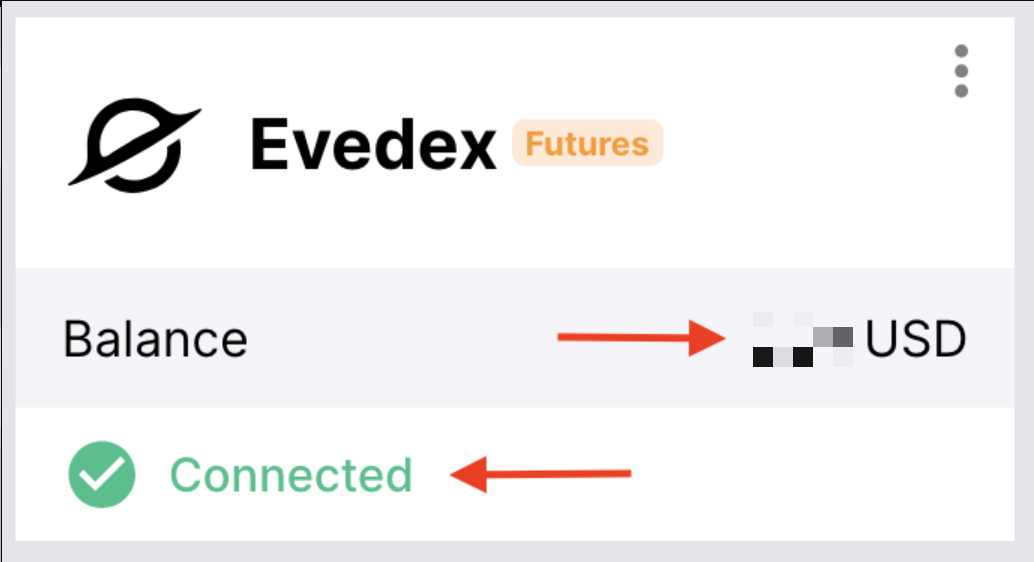
Nota: per completare correttamente la connessione devi avere fondi disponibili sul tuo account Evedex.
Connessione manuale
Se preferisci una configurazione manuale, segui questi passaggi.
1. Accedi al tuo account Evedex
Vai su https://exchange.evedex.com/en-US/ ed effettua il login o crea un account.
2. Apri le impostazioni dell’account
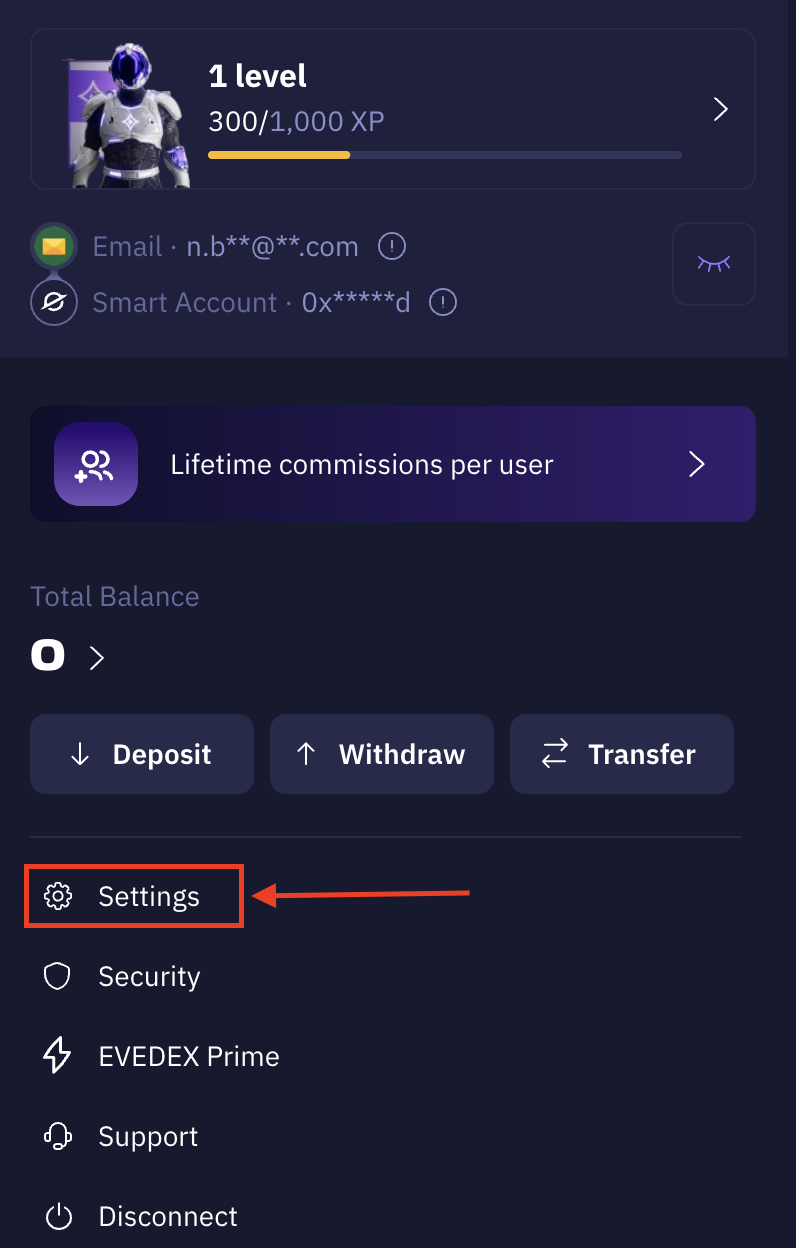
Clicca sull’icona del profilo → Settings.
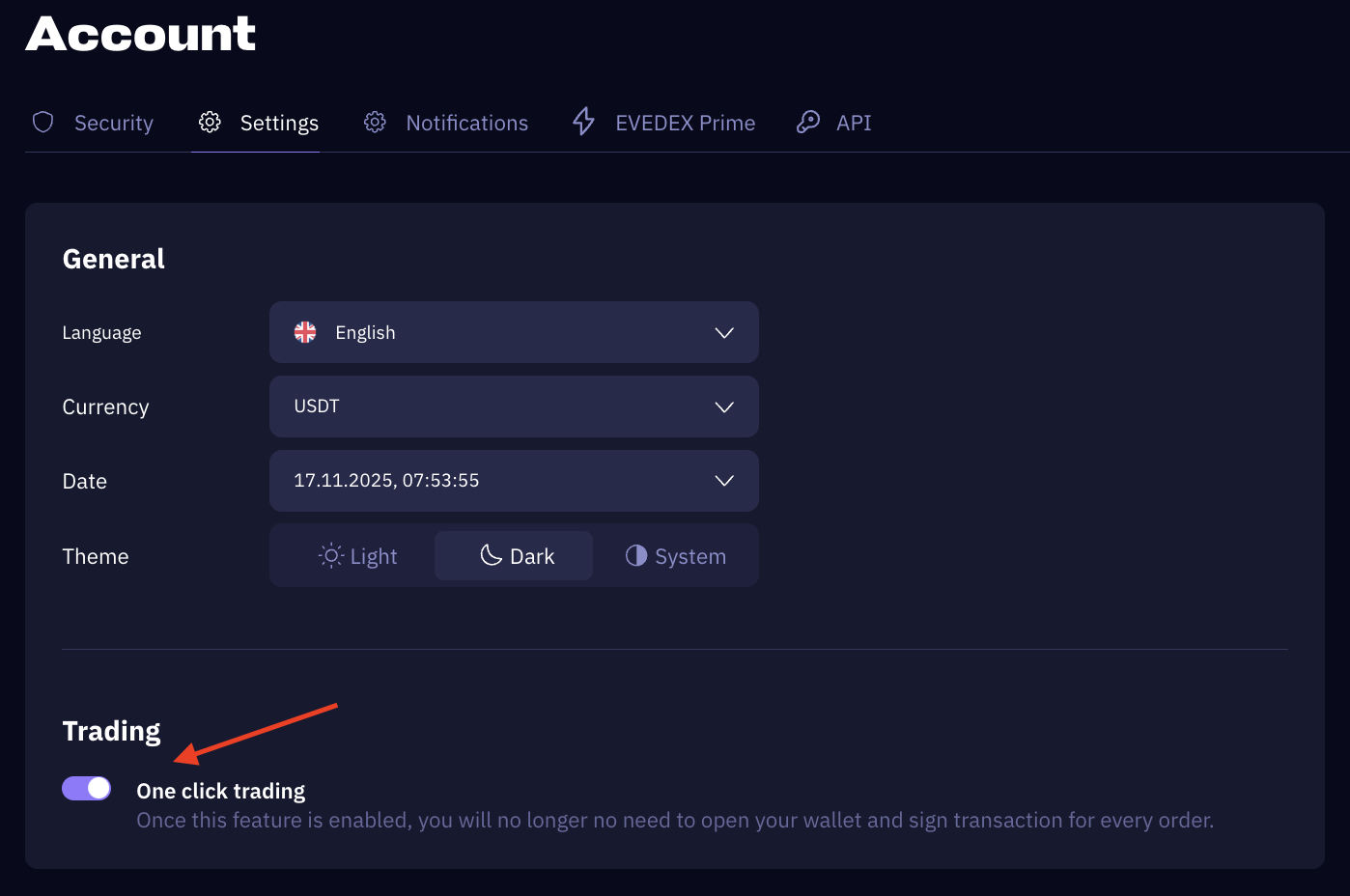
3. Abilita One-Click Trading
Nella scheda Settings, attiva One-Click Trading impostandolo su On.
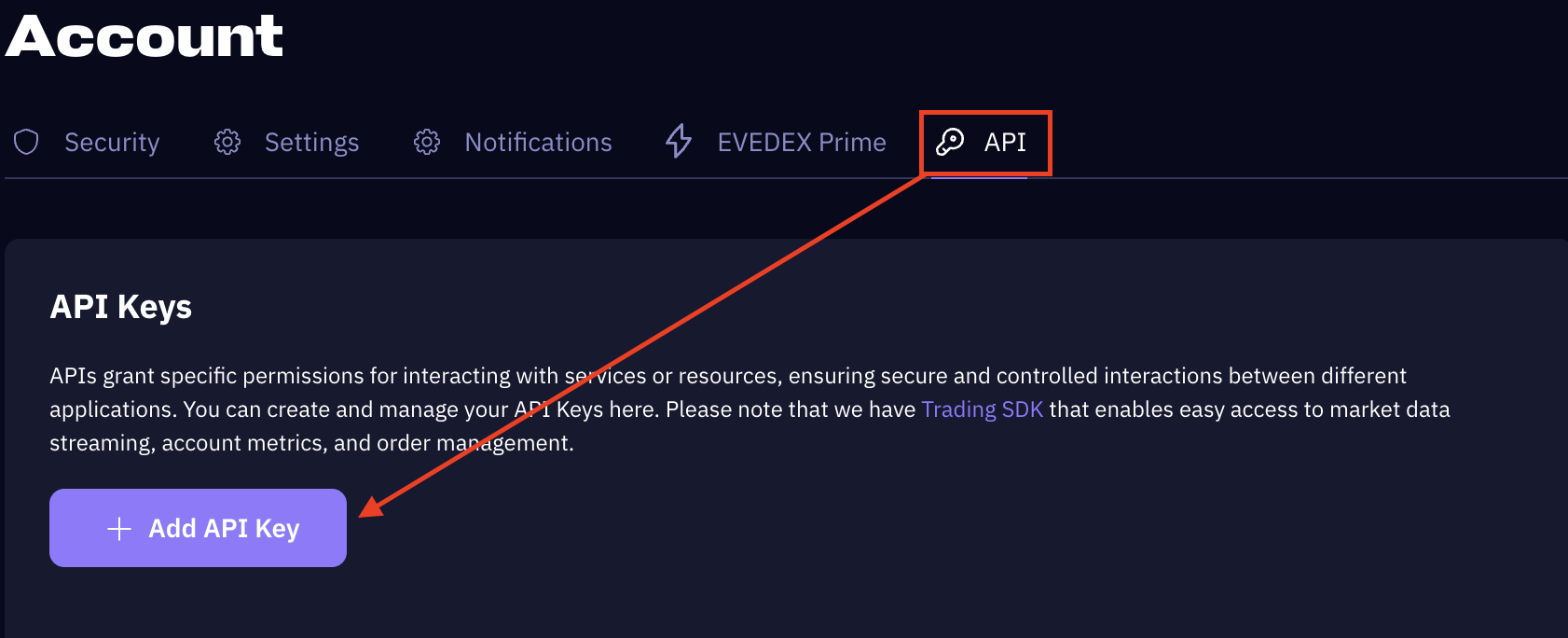
4. Vai alla scheda API
Apri API → [+ Add API key].
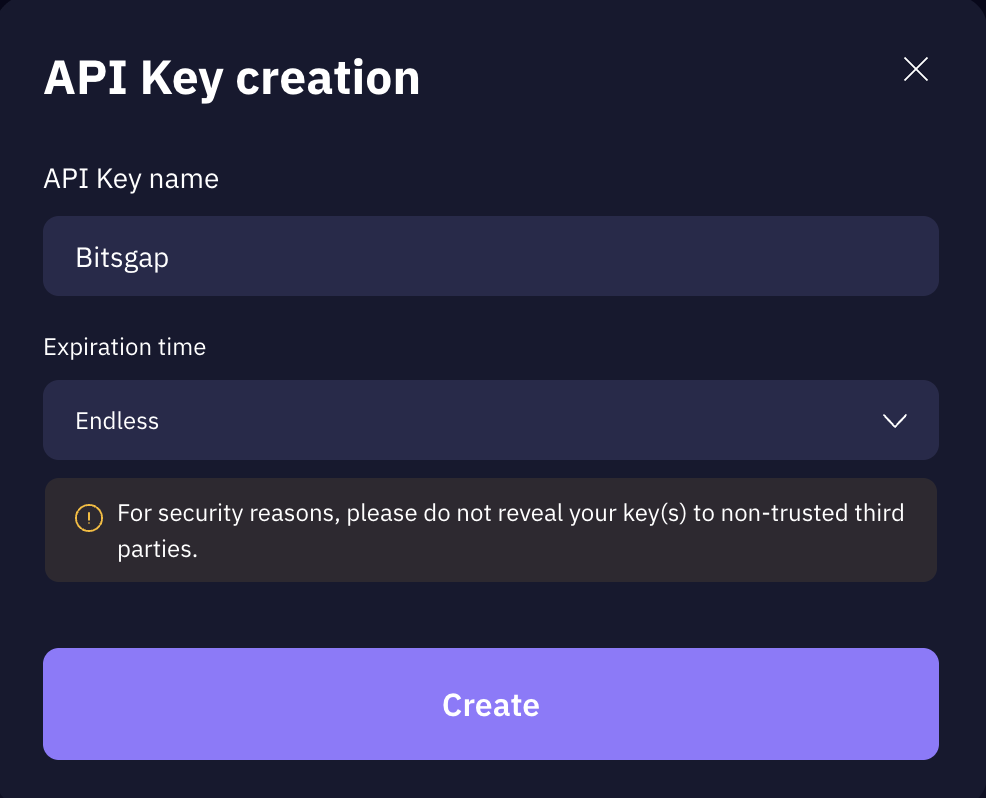
5. Crea la chiave API
- Dai un nome alla chiave.
- Imposta la durata — consigliamo Endless per evitare interruzioni.
- Clicca su [Create] e copia la chiave.
6. Esporta la chiave privata del wallet
- Vai alla scheda Security.
- Trova la sezione Private key.
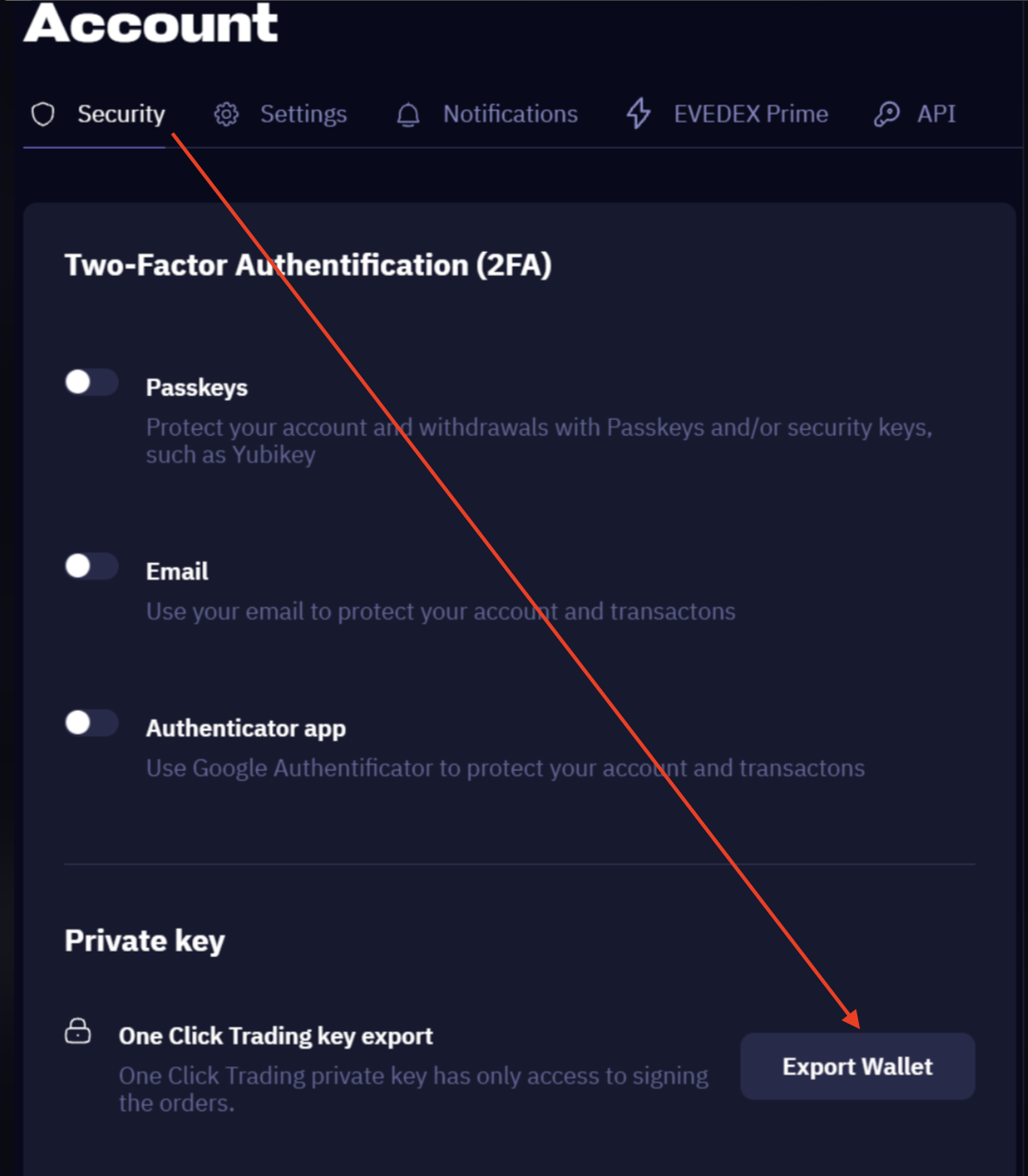
- Conserva la chiave in modo sicuro.
Dopo aver creato la chiave API e copiato la chiave del wallet, collega il tuo account Evedex a Bitsgap.
7. Connetti a Bitsgap
- Accedi a Bitsgap → apri My Exchanges → fai clic su [Add new exchange].
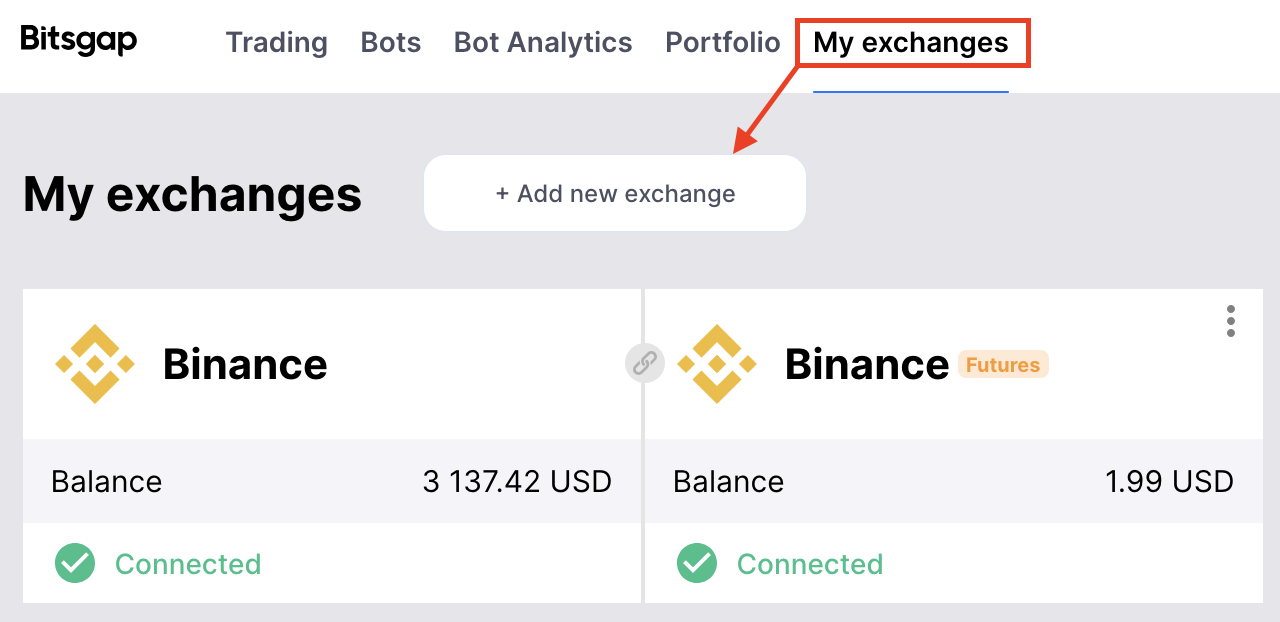
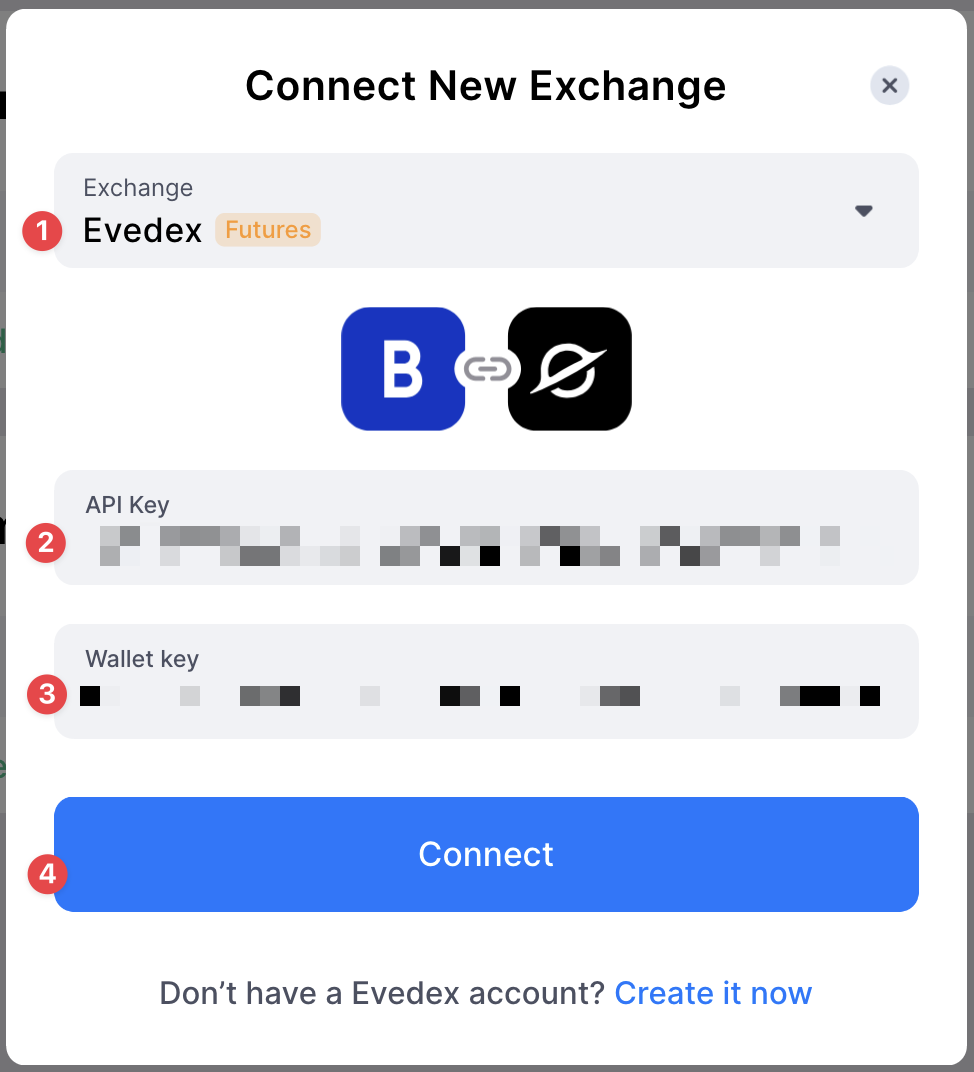
- Scegli Evedex, inserisci API key e wallet key, quindi fai clic su [Connect].
8. Verifica la connessione
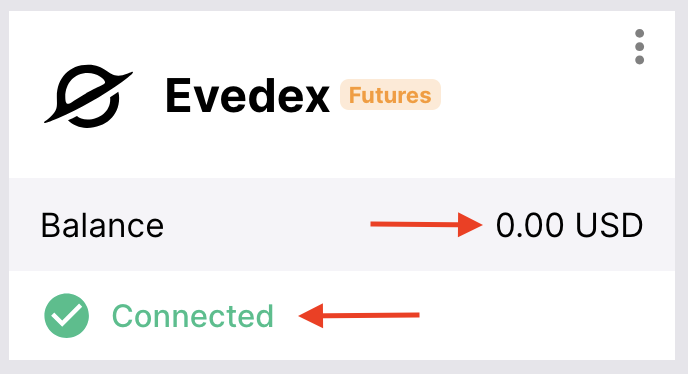
- Verifica che Evedex compaia in My Exchanges con stato Connected.
- Ora dovresti vedere il saldo disponibile per il trading.
Trading Account vs. Smart Account
Evedex utilizza due tipi di conti che lavorano insieme durante il trading su Bitsgap:
- Smart Account: È il tuo wallet on-chain collegato a un provider come MetaMask o WalletConnect.
- Trading Account: Si tratta di un sotto-conto creato quando inizi a fare trading su Evedex, dove vengono eseguite le operazioni.
Quando effettui un’operazione, i fondi vengono trasferiti automaticamente dallo Smart Account al Trading Account.
Dopo l’esecuzione o la cancellazione, i fondi rimanenti tornano automaticamente allo Smart Account. Maggiori informazioni: Trading Account vs. Smart Account on Evedex
Importante! Per visualizzare il saldo su Bitsgap, è necessario trasferire i fondi dall’account Smart all’account Trading.
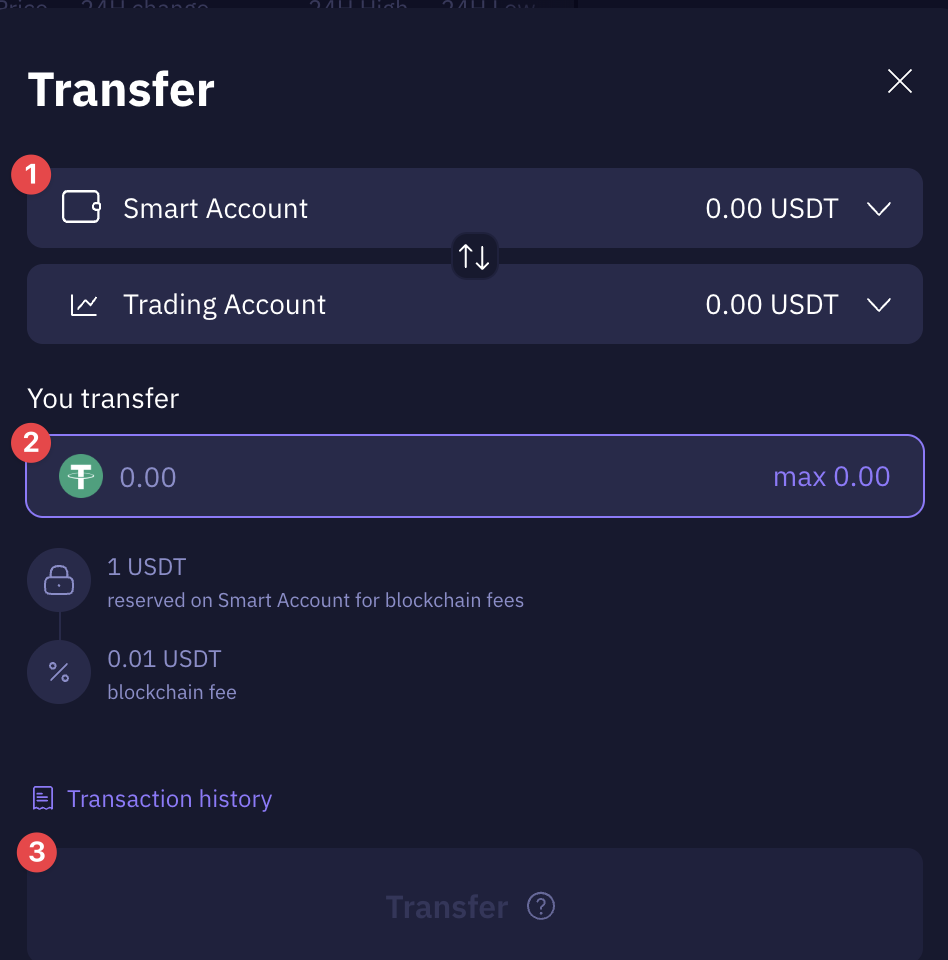
Trasferimento manuale tra conti
1. Clicca sull’icona del profilo → Transfer.
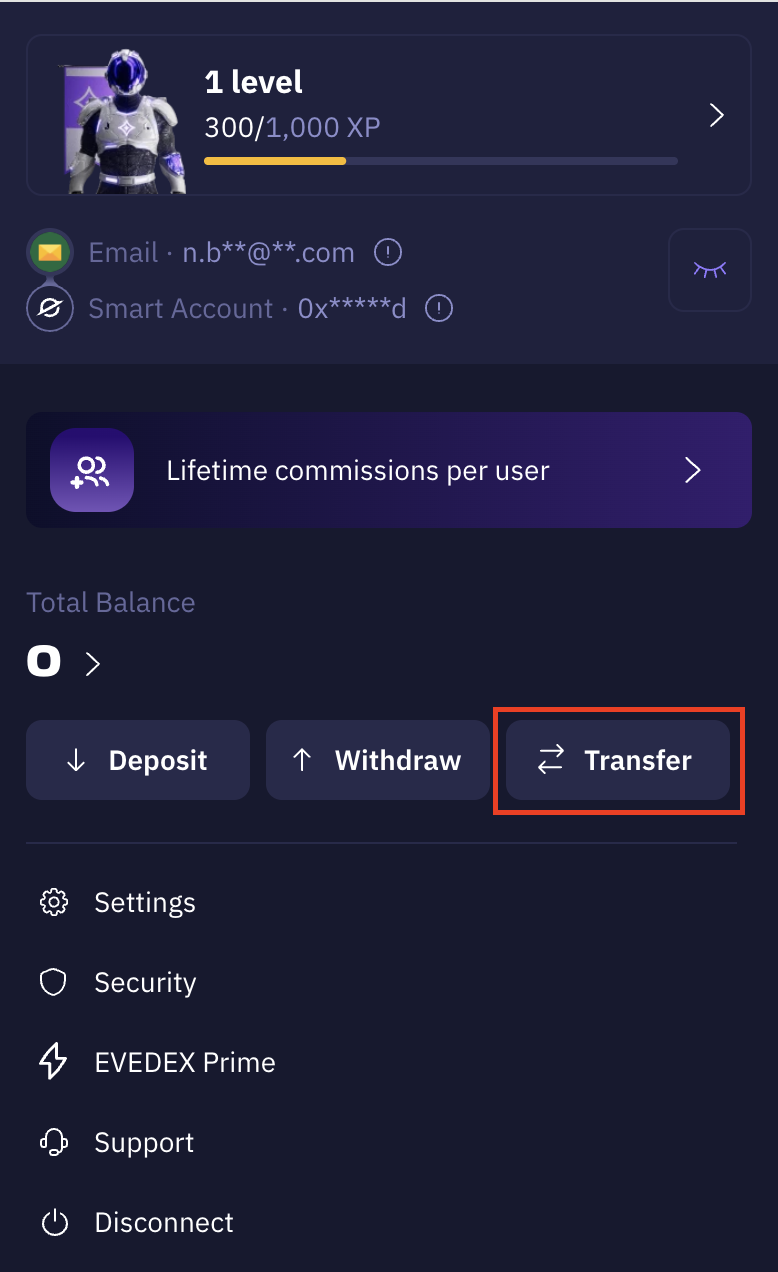
2. Seleziona Smart Account come conto di origine e Trading Account come destinazione.
3. Inserisci l’importo e clicca su Transfer.
Cosa fare dopo?
- Avvia il tuo primo bot: automatizza le strategie di trading con i bot intuitivi di Bitsgap
- Guida al trading manuale: impara a fare trading manualmente usando il terminal avanzato di Bitsgap
Hai bisogno di aiuto?
Se incontri problemi o hai domande, non esitare a contattare il Team di Supporto Bitsgap.