
Comment créer et configurer une clé API KuCoin
Ce guide fournit des instructions étape par étape pour connecter votre compte KuCoin à la plateforme Bitsgap via une clé API. KuCoin propose deux options de configuration API : KuCoin Fast API et connexion manuelle. Suivez les étapes ci-dessous selon votre méthode préférée.
KuCoin Fast API
KuCoin Fast API utilise OAuth 2.0 pour une connexion rapide et sécurisée à Bitsgap.
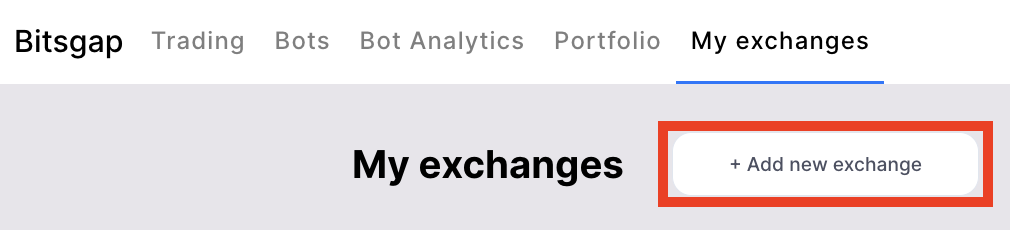
1. Accédez à Bitsgap > Mes exchanges
- Connectez-vous à Bitsgap, accédez à la page Mes exchanges et cliquez sur [Ajouter un nouvel exchange].
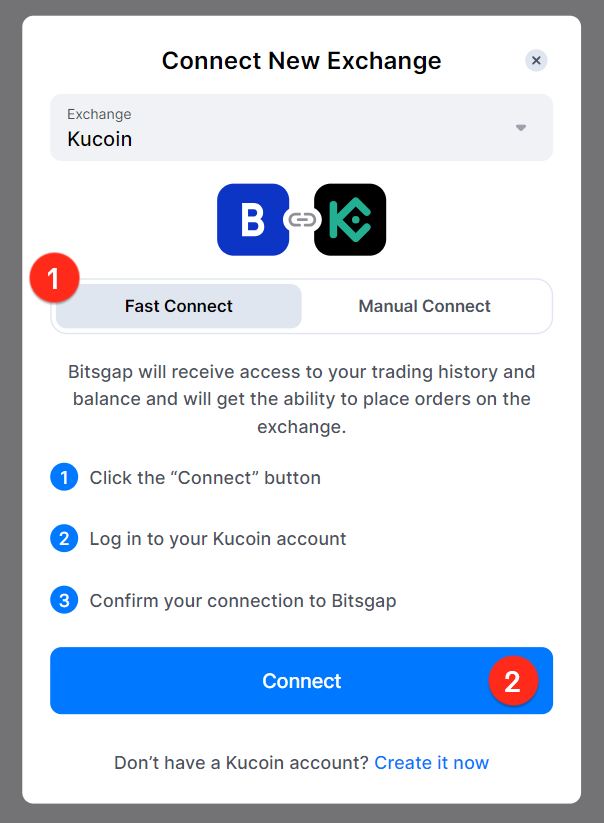
2. Sélectionnez KuCoin
- Choisissez KuCoin dans la liste et sélectionnez l'option Connexion rapide. Cliquez sur [Connecter].
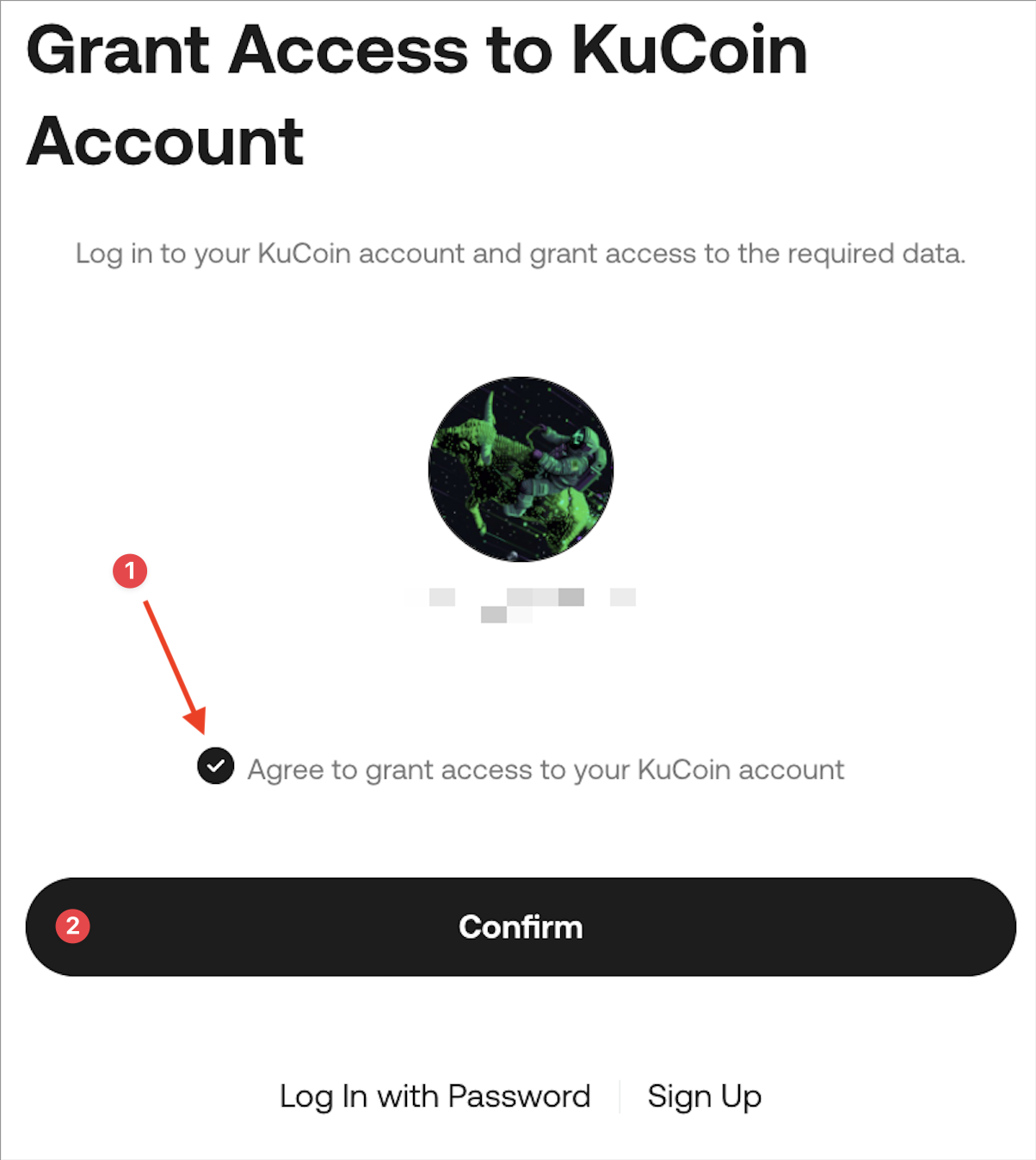
3. Autorisez les permissions
- Vous serez redirigé vers le site de KuCoin.
- Acceptez d'accorder à Bitsgap les autorisations requises.
- Confirmez votre autorisation.
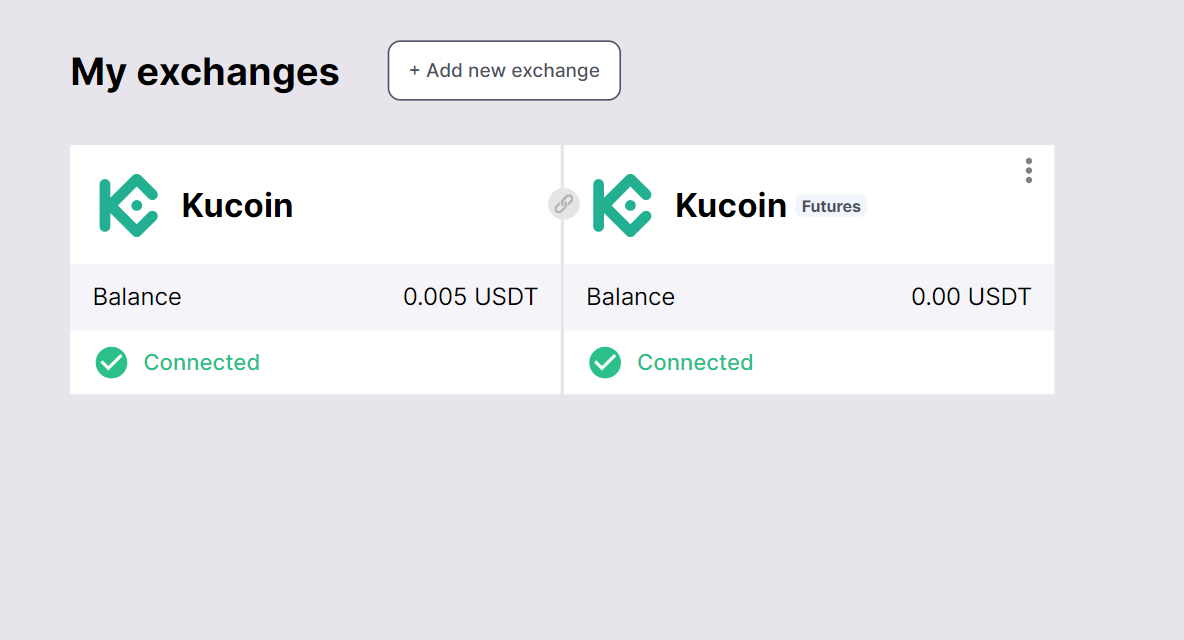
4. Vérification de la connexion
- Après une autorisation réussie, vous serez redirigé vers Bitsgap.
- KuCoin apparaîtra sous Mes exchanges avec le statut Connecté, affichant votre solde de trading.
- Lors de la connexion de votre compte, KuCoin Australia et KuCoin Europe seront étiquetés respectivement comme «KuCoin AU» et «KuCoin EU», tandis que la version mondiale apparaîtra simplement comme «KuCoin».
Connexion manuelle
Si vous préférez la configuration manuelle, suivez ces étapes :
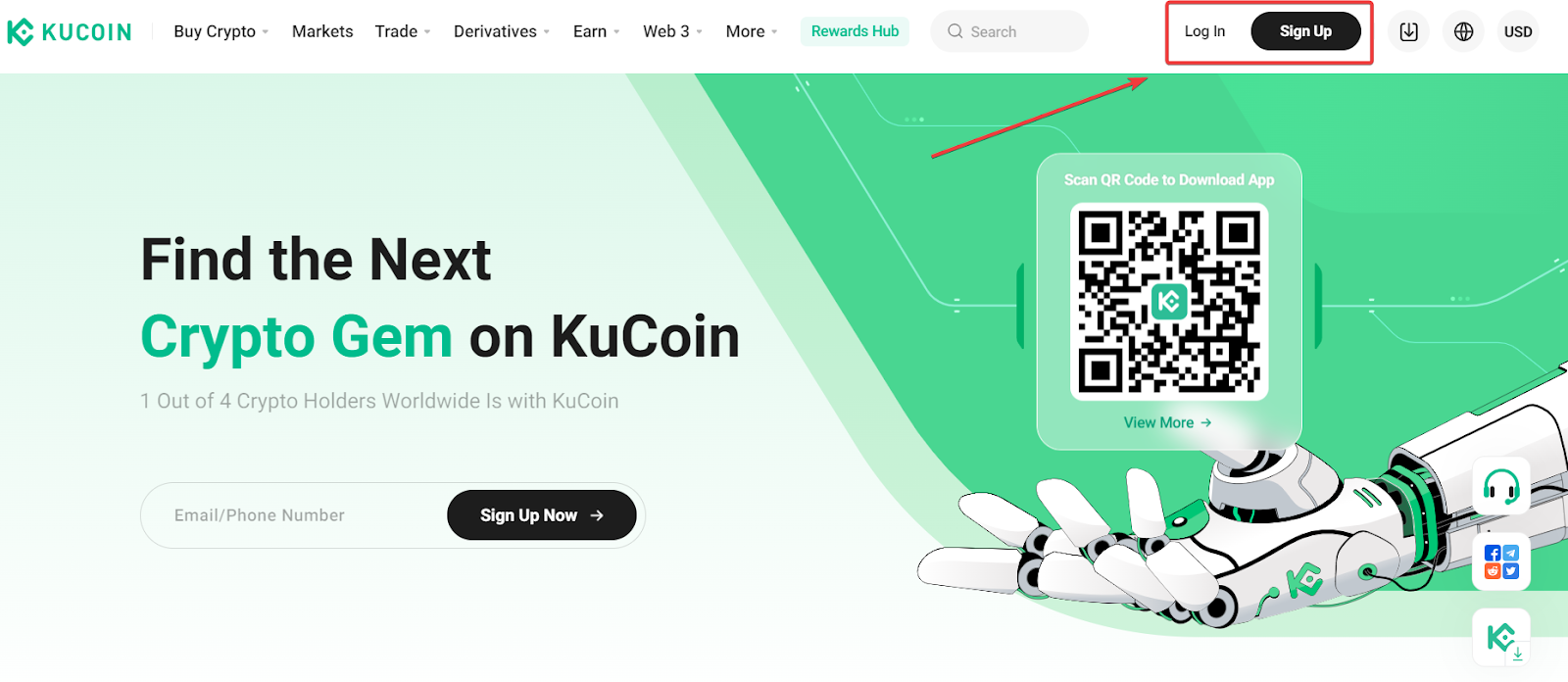
1. Connectez-vous à KuCoin
- Accédez à votre compte KuCoin ou créez-en un nouveau.
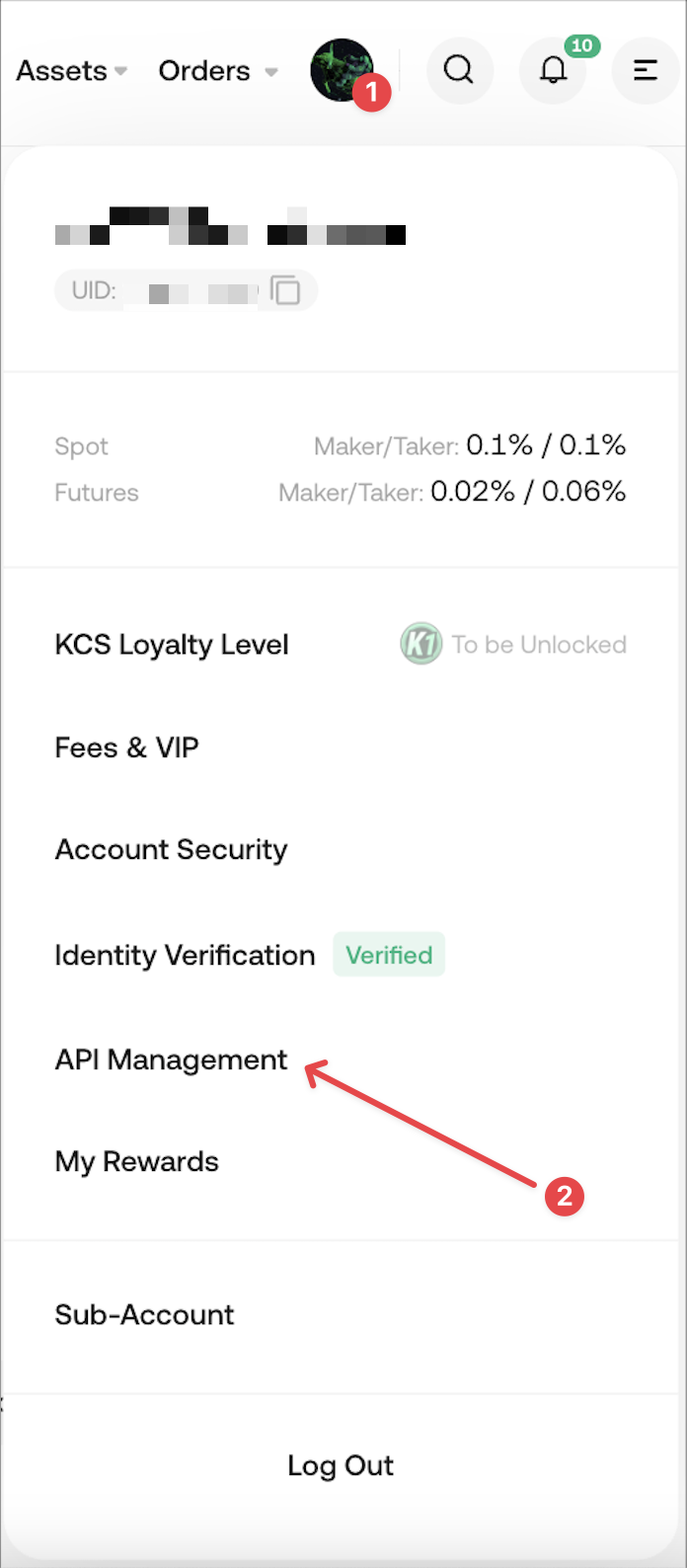
2. Accédez à la page de gestion des API
- Accédez aux paramètres de votre compte et sélectionnez Gestion des API.
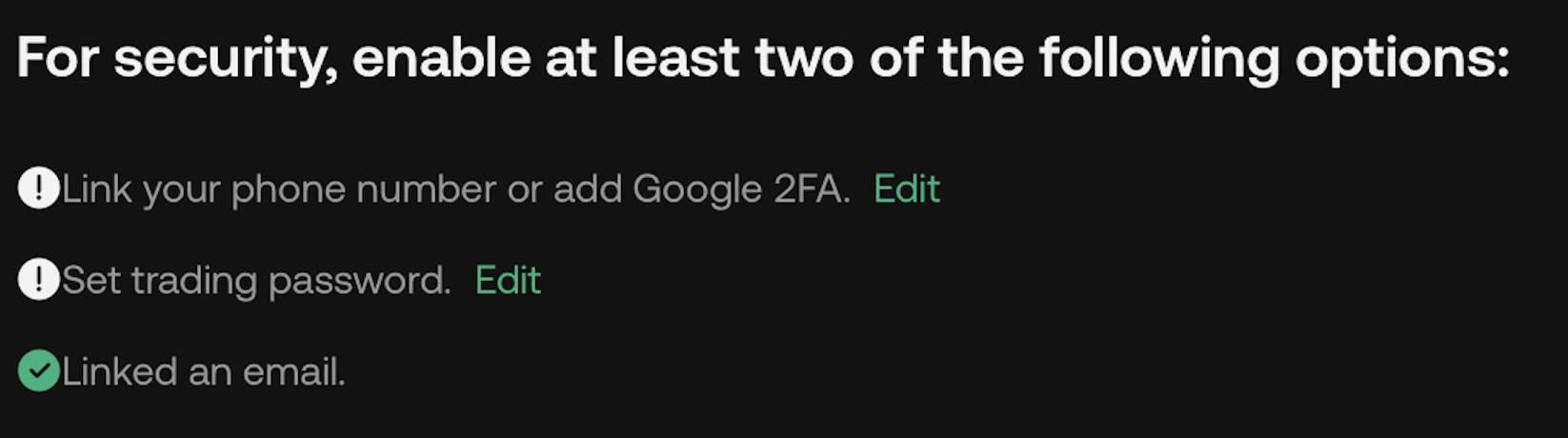
3. Configurez les paramètres de sécurité
- Si demandé, activez l'authentification à deux facteurs (2FA) et définissez un mot de passe de trading.
4. Créez une clé API
- Cliquez sur [Créer une API].

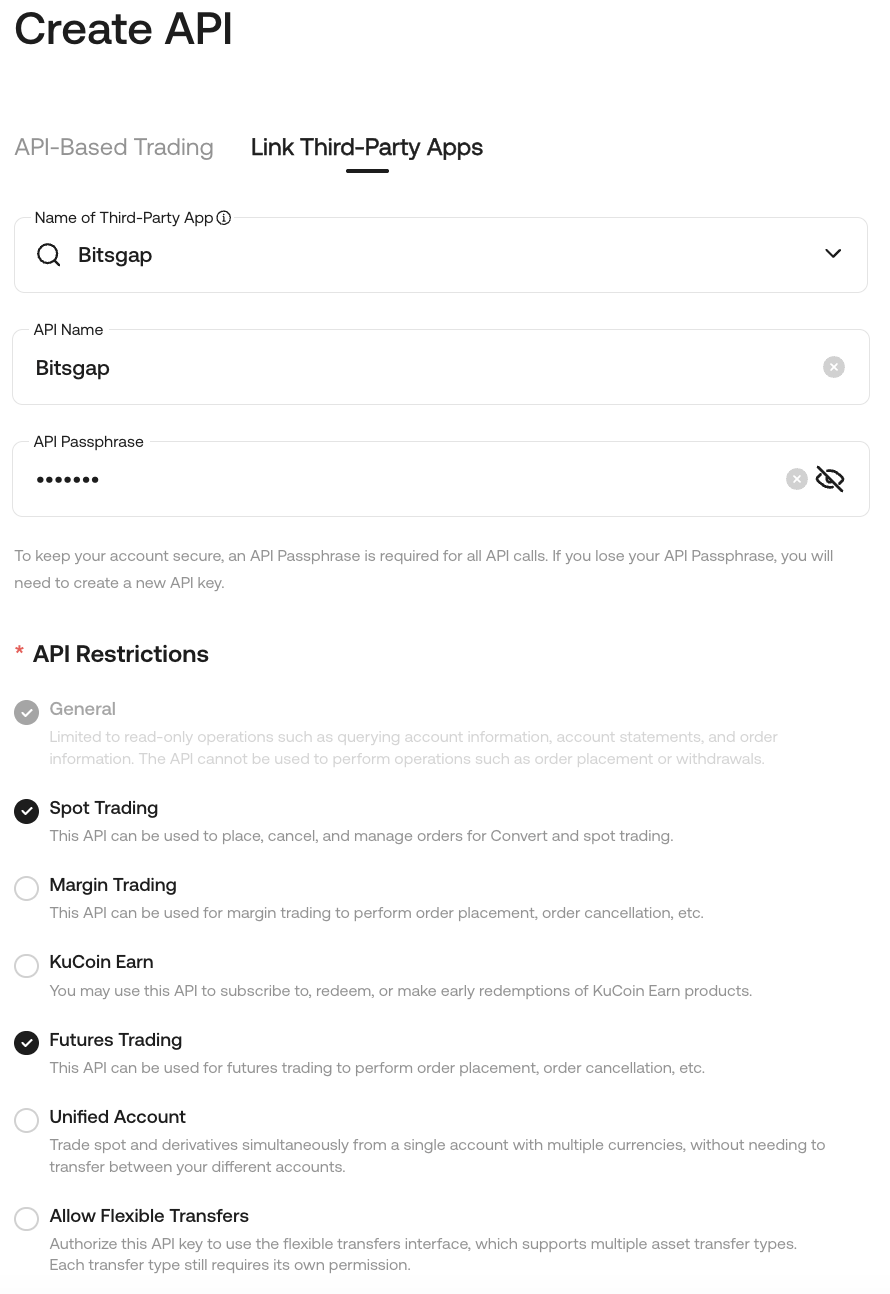
5. Étiquetez et configurez les permissions API
Choisissez Lier des applications tierces et sélectionnez Bitsgap dans la liste.
Nommez votre clé API pour une identification facile.
Définissez une phrase secrète pour la clé (conservez-la en lieu sûr).
Activez les permissions suivantes :
- Général : Activé
- Trading Spot : Activé
- Optionnel — Trading Futures : Activé (si vous tradez des futures)
Toutes les autres permissions doivent rester désactivées.
Cliquez sur [Suivant].
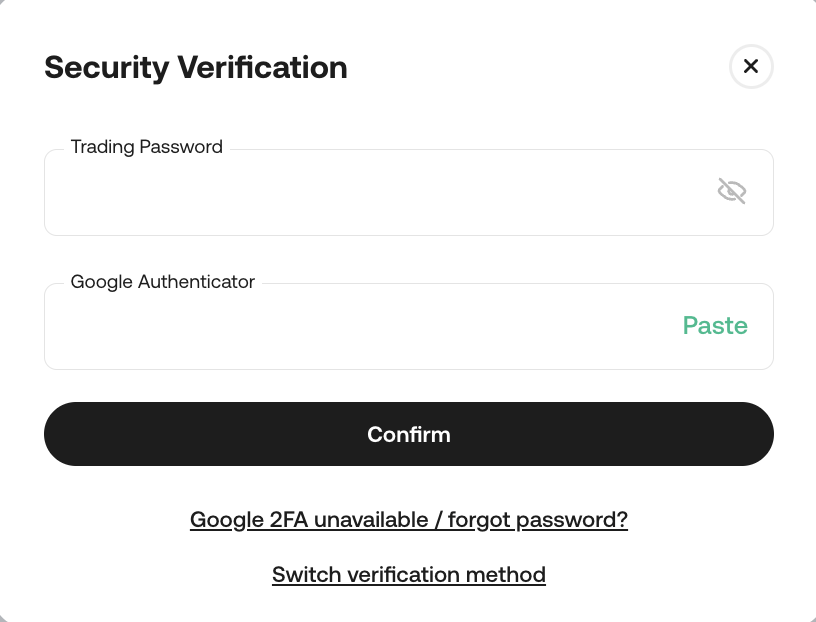
6. Complétez la vérification de sécurité
- Entrez votre mot de passe de trading et le code 2FA. Confirmez pour créer la clé API.
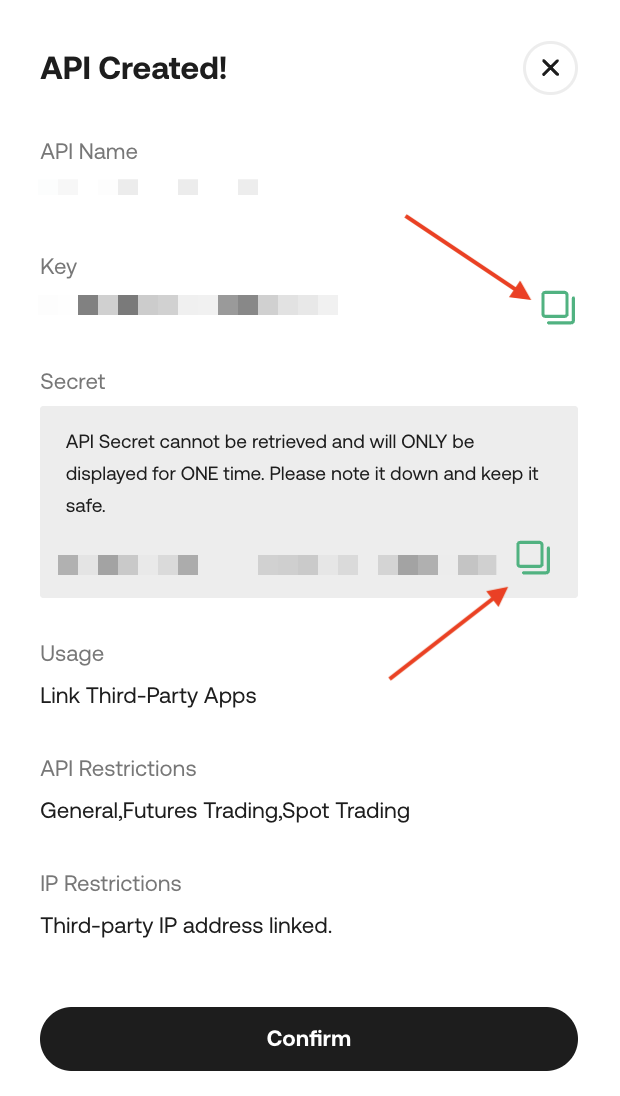
7. Enregistrez la clé API et la clé secrète
- Copiez votre clé API et votre clé secrète. Elles sont affichées une seule fois ; conservez-les en lieu sûr.
- Cliquez sur [Confirmer].
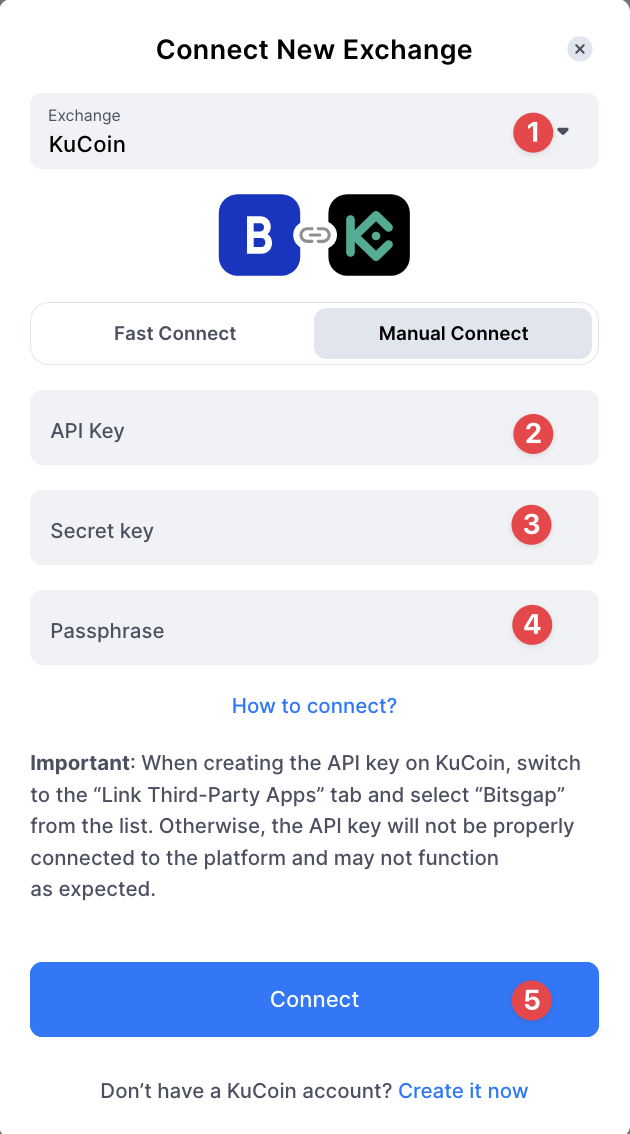
8. Connectez-vous à Bitsgap
- Retournez à la page Mes exchanges de Bitsgap.
- Dans la fenêtre pop-up, sélectionnez KuCoin et saisissez votre clé API, clé secrète et phrase secrète.
- Cliquez sur [Connecter].
9. Vérification de la connexion
- Vérifiez que KuCoin est répertorié sous Mes exchanges avec le statut Connecté et un solde de trading disponible.
- Lors de la connexion de votre compte, KuCoin Australia et KuCoin Europe seront étiquetés respectivement comme «KuCoin AU» et «KuCoin EU», tandis que la version mondiale apparaîtra simplement comme «KuCoin».
Remarques :
- Évitez d'activer les permissions de dépôt et de retrait pour protéger vos fonds.
Et ensuite?
- Lancez votre premier bot : explorez les bots de trading automatisé de Bitsgap et commencez à construire votre stratégie.
- Guide de trading manuel : apprenez à trader manuellement à l’aide de notre terminal avancé et intuitif.
Besoin d’aide?
Si vous rencontrez des problèmes ou avez des questions, n’hésitez pas à contacter l’équipe du support client Bitsgap.