
Comment créer et configurer la clé API Evedex
Ce guide vous explique comment configurer votre clé API OKX pour la connecter à la plateforme Bitsgap.
Evedex propose deux méthodes de configuration de l’API: Evedex Fast API et connexion manuelle. Choisissez la méthode qui correspond le mieux à vos besoins.
Dans ce guide, vous apprendrez à:
- Evedex Fast Connect
- Connexion manuelle
- Comprendre la différence entre un Trading Account et un Smart Account
Remarque : Evedex est disponible uniquement pour le trading de Futures.
Evedex Fast Connect
L’API Evedex Fast utilise OAuth 2.0 pour une intégration rapide et sécurisée avec Bitsgap.
Fast Connect vous permet de connecter en toute sécurité votre compte Evedex à Bitsgap sans avoir à créer ou gérer des clés API manuellement.
Important ! Pour que cette fonctionnalité fonctionne correctement, vous devez disposer de fonds sur votre solde afin de payer les frais de blockchain.
1. Accédez à la section My Exchanges dans Bitsgap
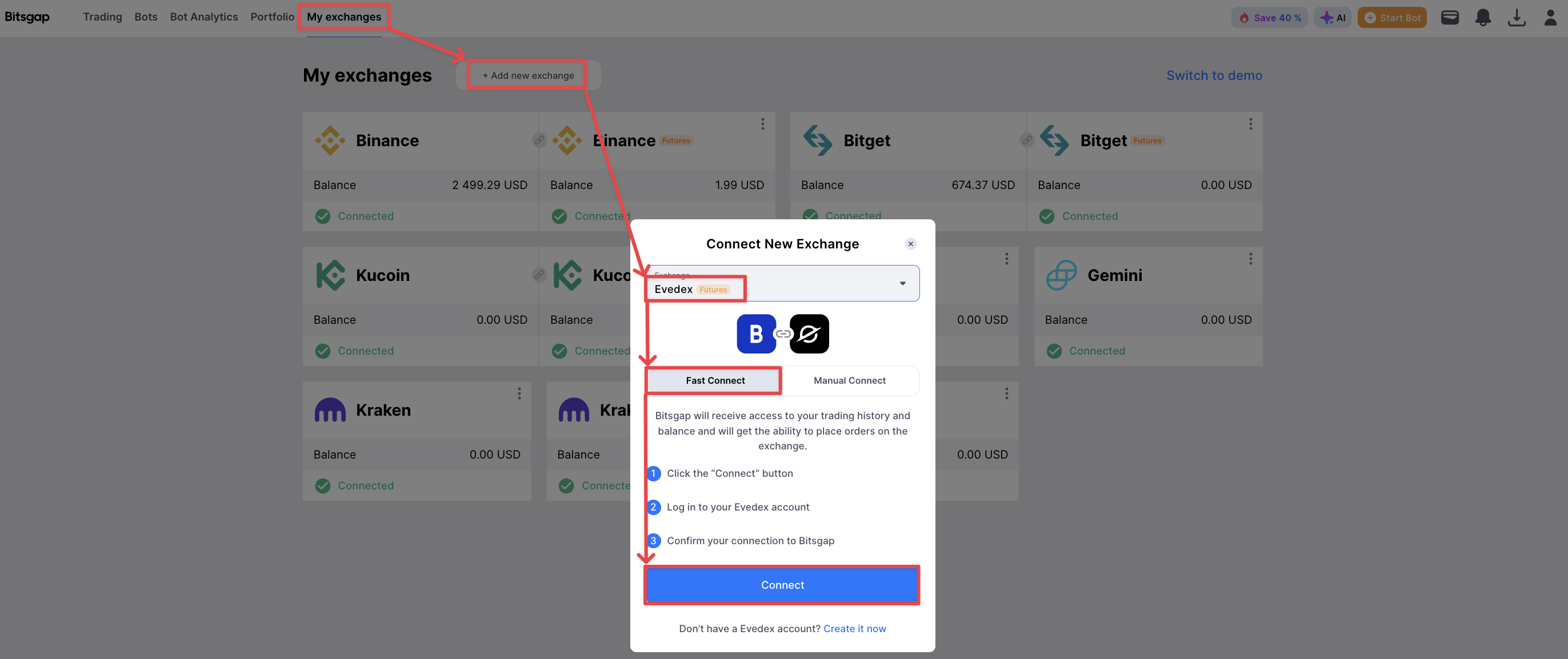
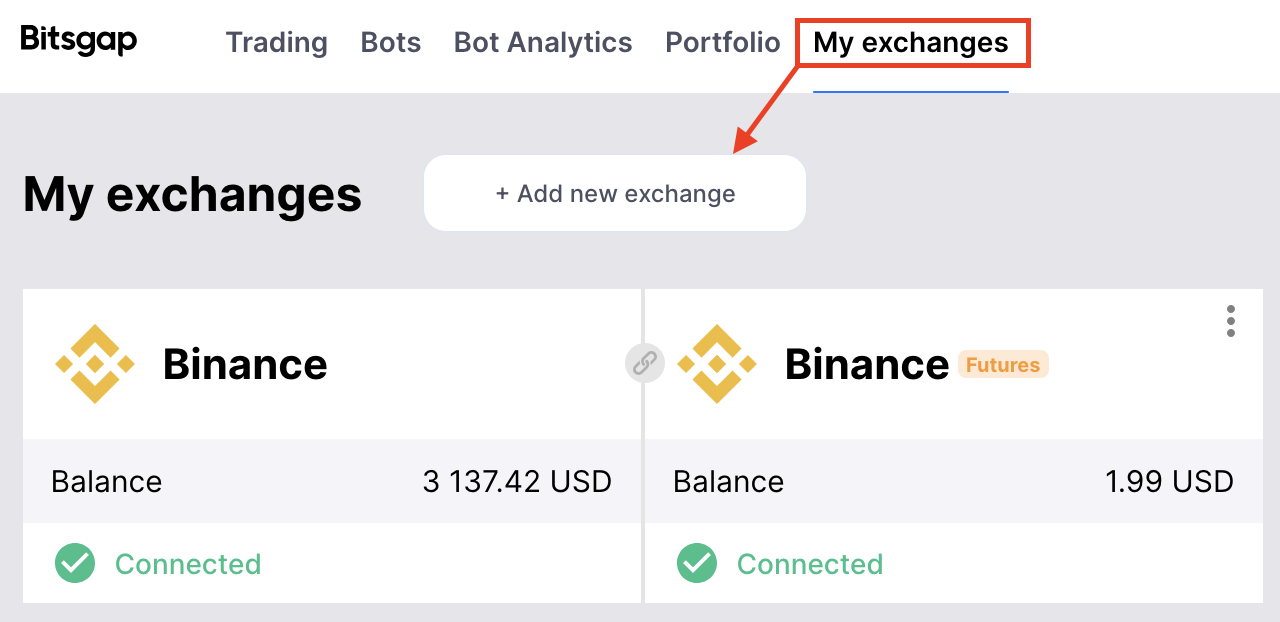
Connectez-vous à votre compte Bitsgap, accédez à la section My Exchanges, puis cliquez sur [Add new exchange].
2. Sélectionnez Evedex et Fast Connect
Dans la liste des exchanges disponibles, sélectionnez Evedex et choisissez Fast Connect.
Cliquez sur [Connect] pour continuer.
3. Autorisez les permissions sur Evedex
- YVous serez redirigé vers la page d’autorisation d’Evedex.
- Connectez-vous à votre compte Evedex si nécessaire.
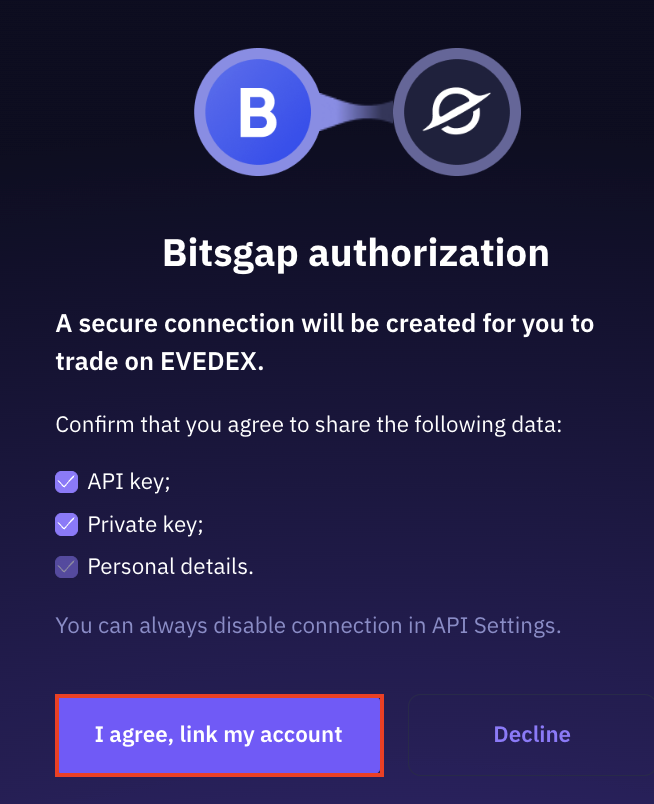
- Examinez et approuvez les permissions demandées. Ces autorisations permettent à Bitsgap de placer et de gérer des transactions en votre nom, mais ne donnent pas accès à vos identifiants de connexion.
- Lors de la création d’une clé API, une transaction sera signée sur la blockchain à l’aide de votre portefeuille. Cette étape est obligatoire - sans signature, l’exchange ne pourra pas générer la clé de trading privée et l’API ne fonctionnera pas.
4. Vérification de la connexion
- Après l’autorisation, vous serez redirigé vers Bitsgap.
- Evedex apparaîtra sur la page My Exchanges avec le statut Connected, et votre solde de trading disponible sera affiché.
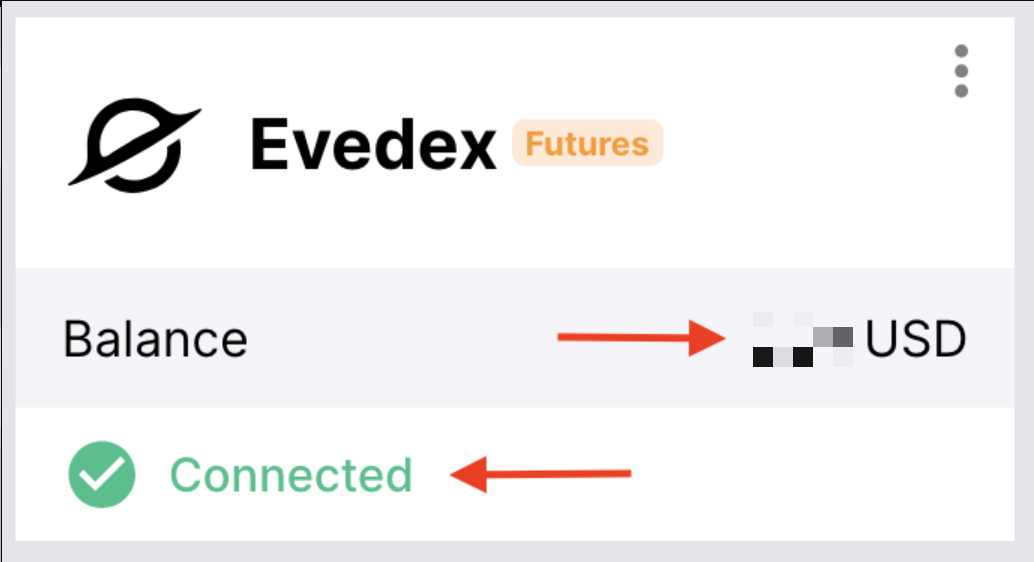
Remarque: Vous devez disposer de fonds sur votre compte Evedex pour que la connexion puisse être établie avec succès.
Connexion manuelle
Si vous préférez une configuration manuelle, suivez les étapes suivantes:
1. Connectez-vous à votre compte Evedex
Rendez-vous surEvedex account et connectez-vous ou créez un compte.
2. Ouvrez les paramètres du compte
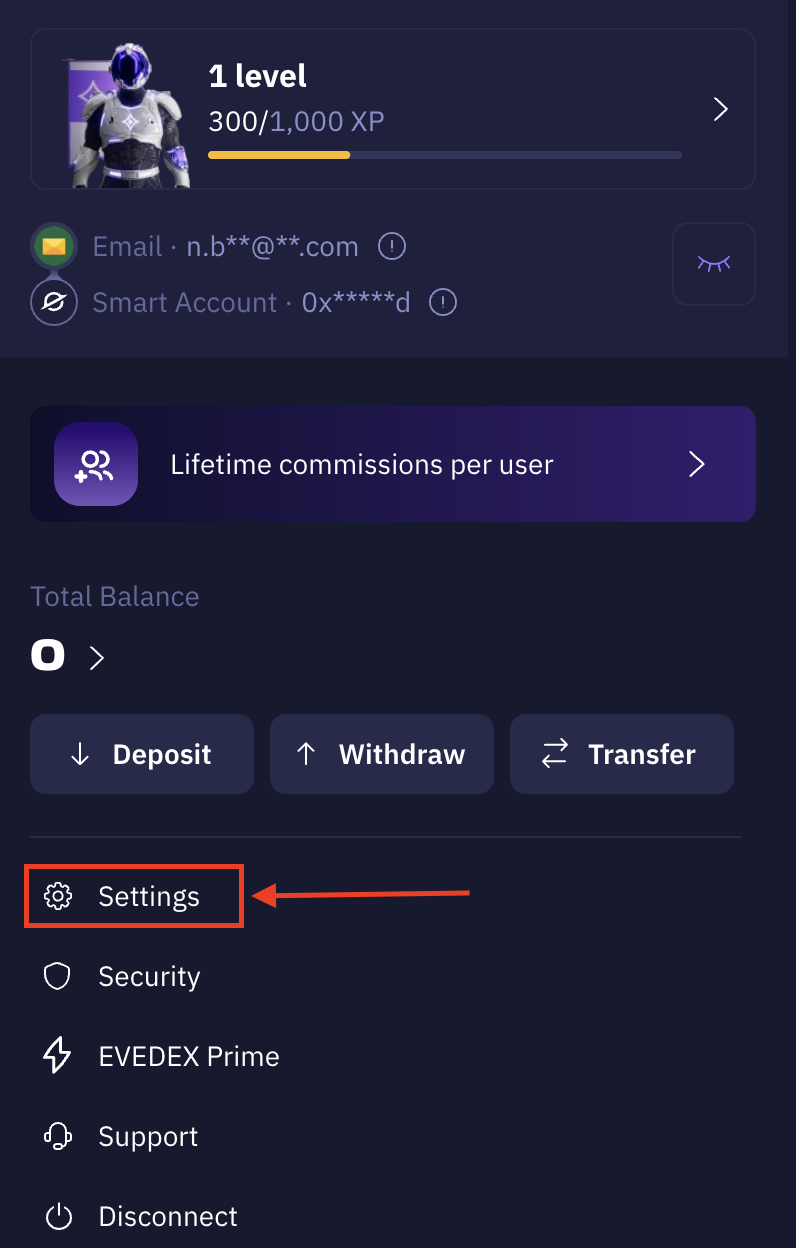
Cliquez sur votre icône de profil → Settings.
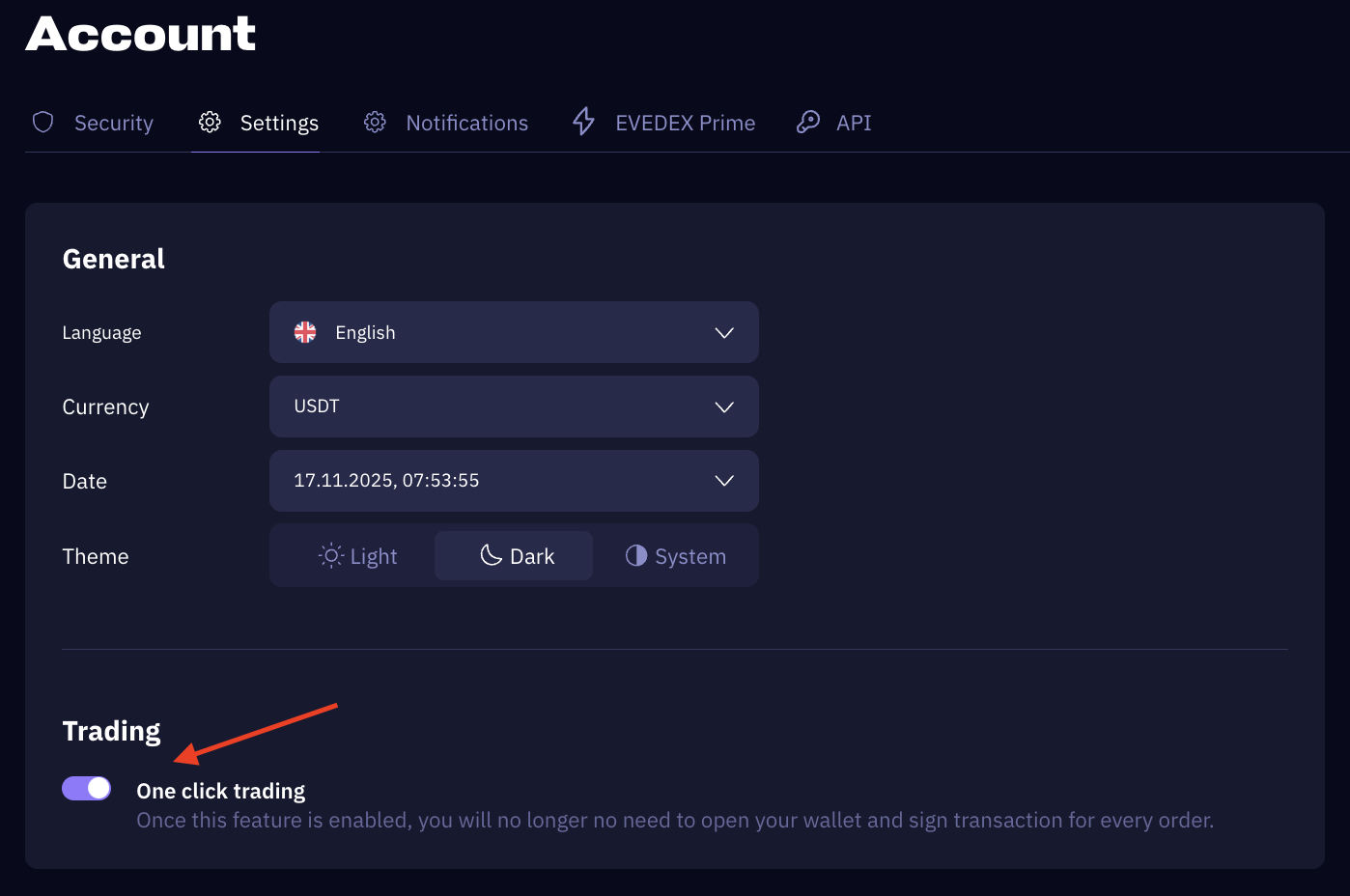
3. Activez le One-Click Trading
Dans l’onglet Settings, activez l’option One-Click Trading.
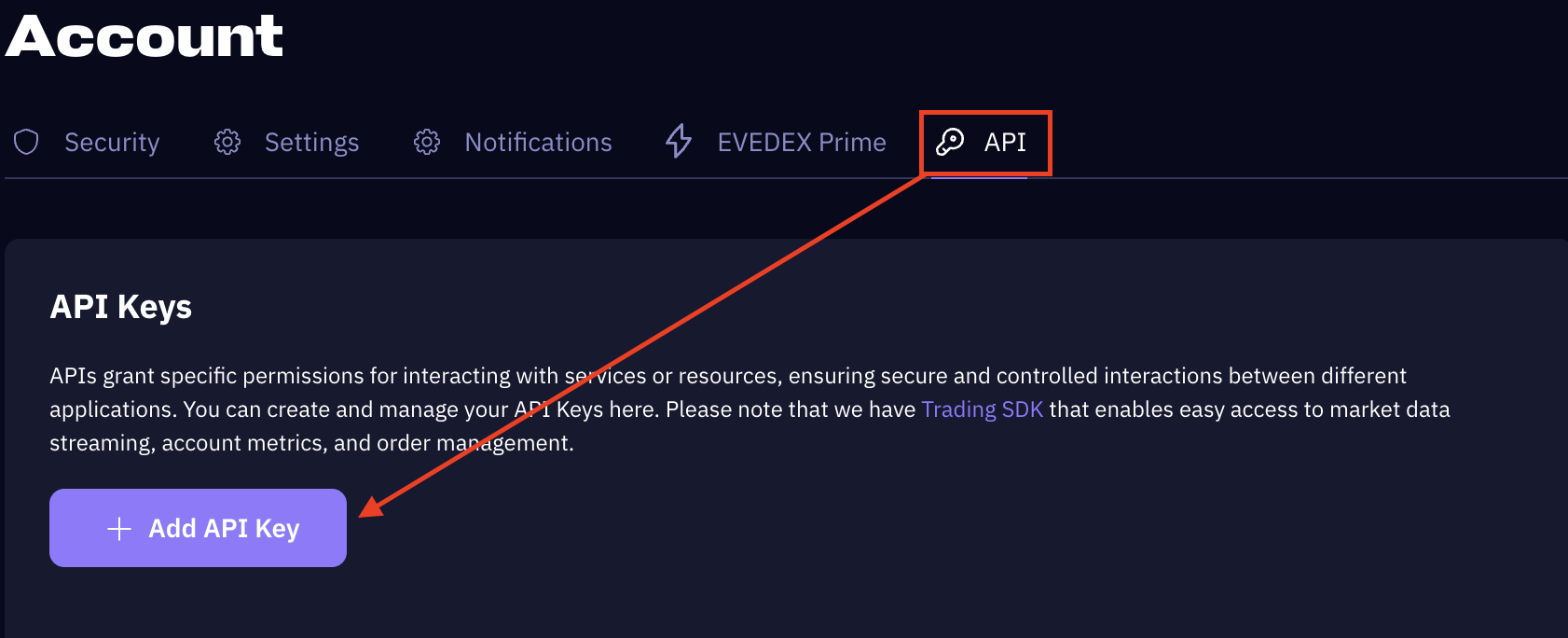
4. Accédez à l’onglet API
Cliquez sur API → [+ Add API key].
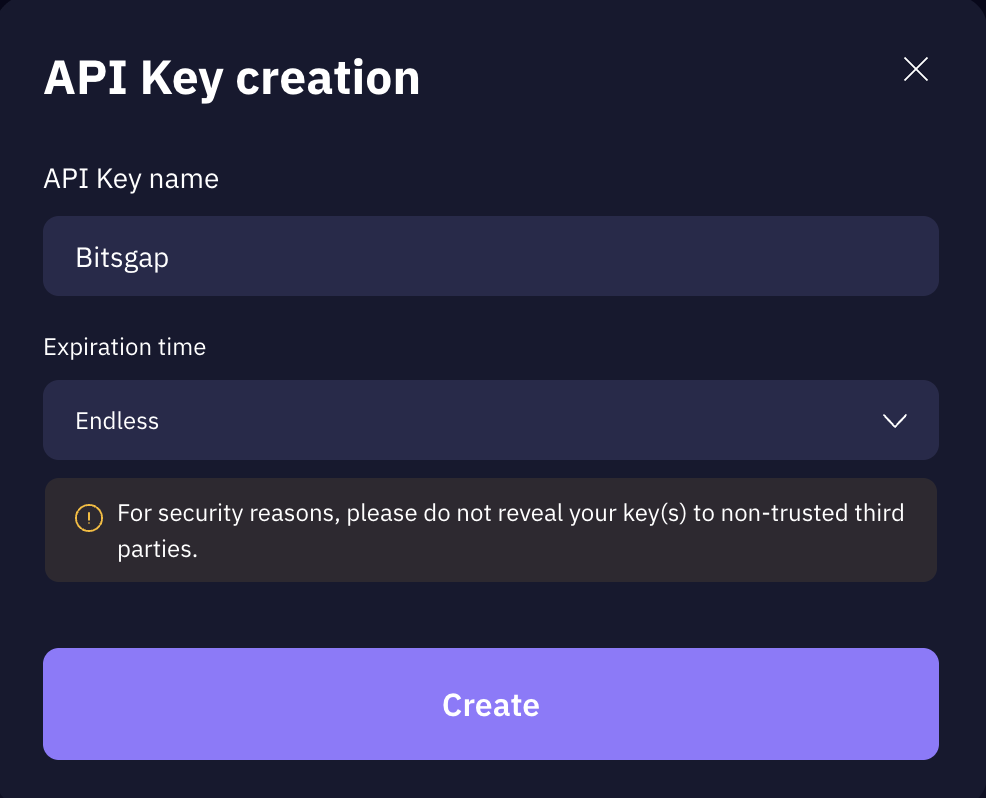
5. Créez la clé API
- Donnez un nom à votre clé.
- Sélectionnez la durée — nous recommandons Endless pour éviter toute interruption.
- Cliquez sur [Create] pour générer la clé.
- Copiez et conservez-la en lieu sûr.
6. Exportez la clé privée du portefeuille
- Accédez à l’onglet Security.
- Trouvez la section Private key.
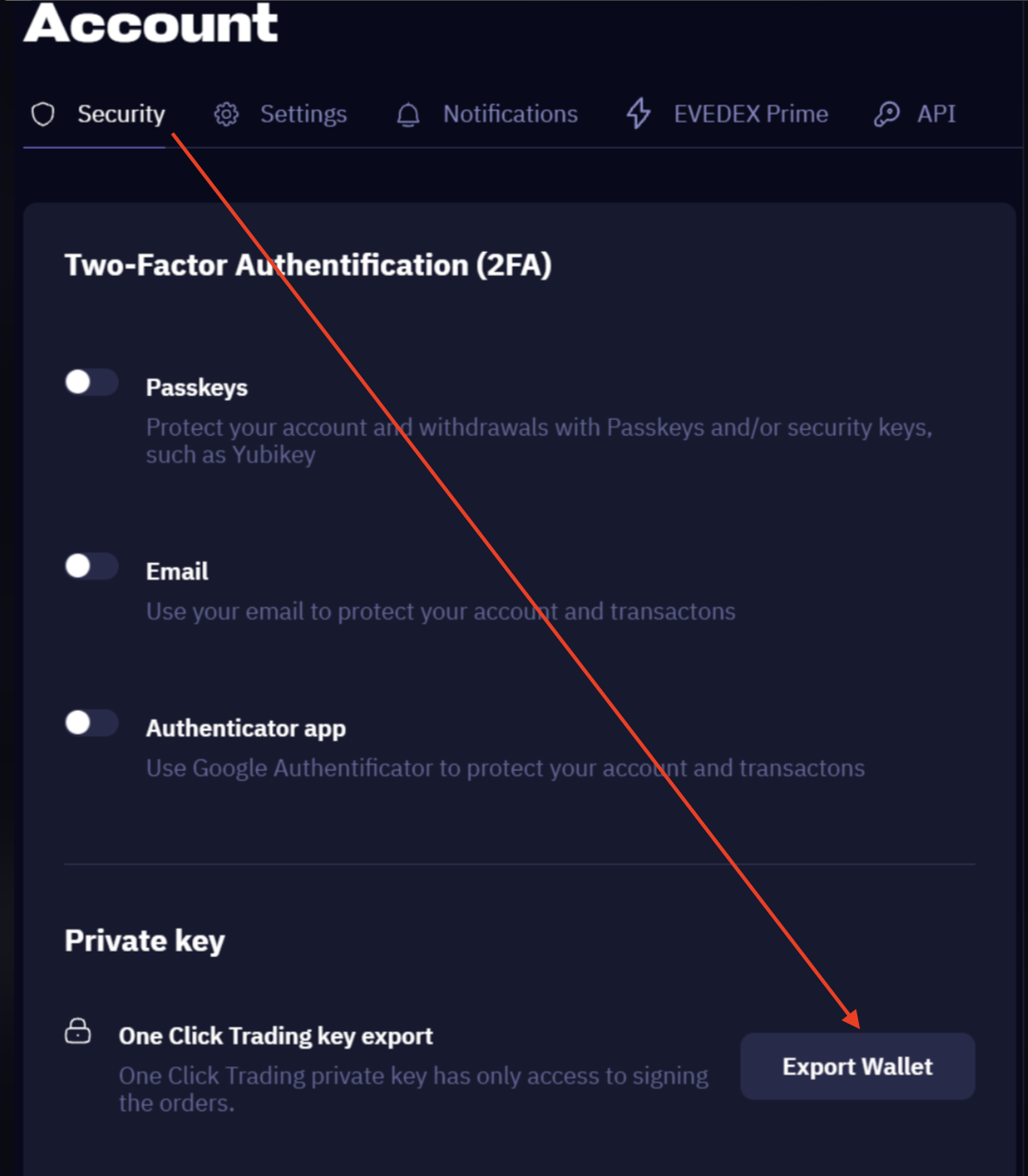
- Conservez cette clé de portefeuille en lieu sûr.
Une fois que vous avez créé votre clé API et copié la clé de votre portefeuille, connectez votre compte Evedex à Bitsgap.
7. Connexion à Bitsgap
- Connectez-vous à Bitsgap → My Exchanges → [Add new exchange].
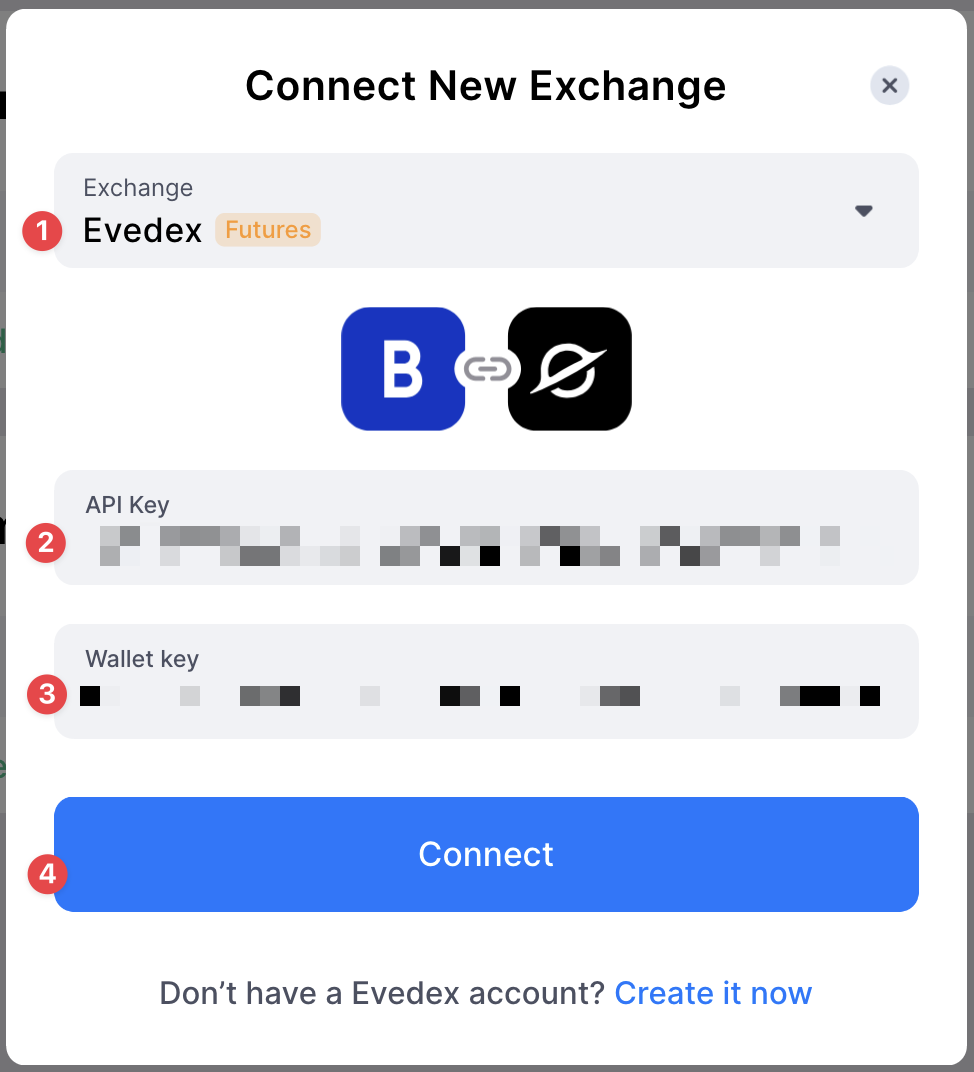
- Choisissez Evedex, entrez API key et wallet key, puis cliquez sur [Connect].
8. Vérifiez la connexion
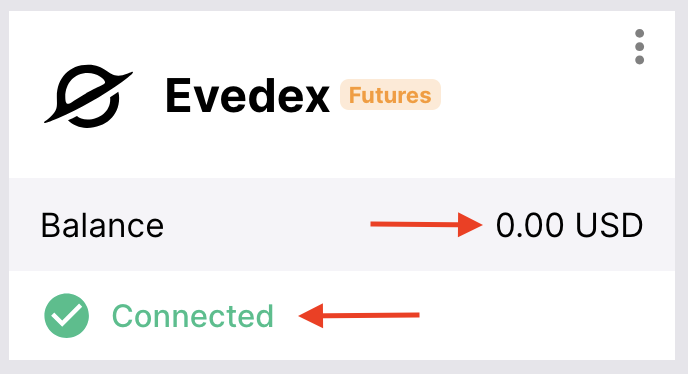
- Après la connexion, vérifiez qu’Evedex apparaît dans la liste My Exchanges avec le statut Connected.
- Votre solde de trading disponible devrait maintenant être visible.
Trading Account vs. Smart Account
Evedex fonctionne avec deux types de comptes qui coopèrent lors du trading via Bitsgap :
- Smart Account : Il s’agit de votre portefeuille on-chain lié à votre fournisseur (comme MetaMask ou WalletConnect).
- Trading Account : Ce compte est créé lorsque vous commencez à trader sur Evedex. Il s’agit d’un sous-compte où sont exécutées vos opérations.
Lors de chaque transaction, les fonds sont automatiquement transférés de votre Smart Account vers votre Trading Account.
Après exécution ou annulation, les fonds restants reviennent automatiquement vers le Smart Account. Pour plus de détails, consultez le guide officiel Evedex : Trading Account vs. Smart Account on Evedex
Important ! Pour voir votre solde sur Bitsgap, vous devez transférer les fonds du compte Smart vers le compte Trading.
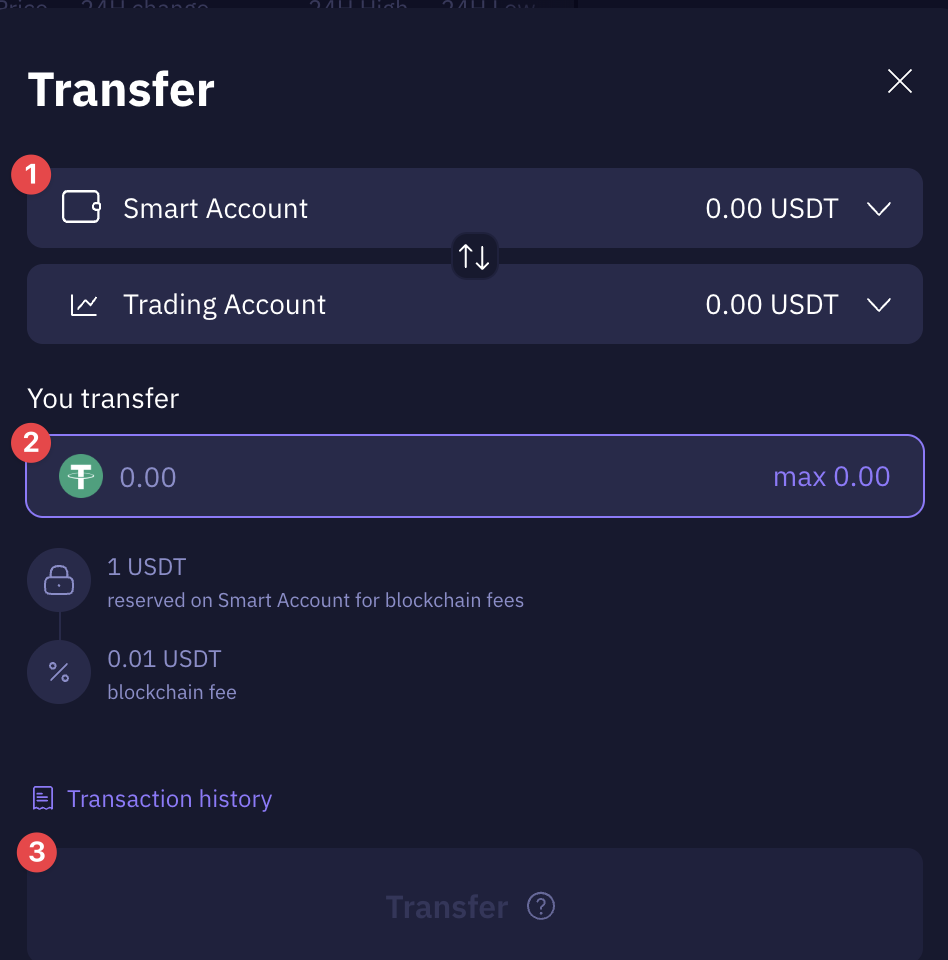
Transfert manuel entre comptes
1. Cliquez sur l’icône de profil → Transfer.
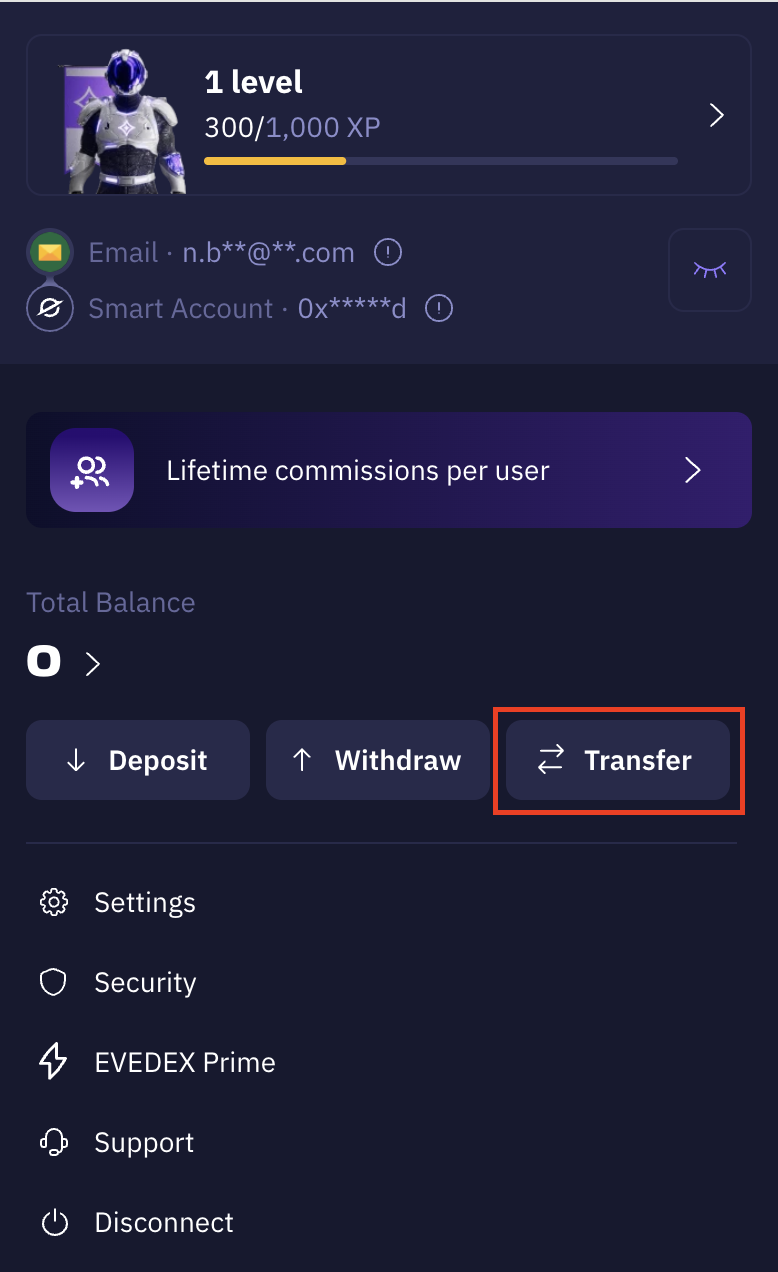
2. Sélectionnez Smart Account comme compte source et Trading Account comme compte de destination.
3. Indiquez le montant à transférer et cliquez sur Transfer.
Et ensuite ?
- Lancez votre premier bot : explorez les bots de trading automatisé de Bitsgap et commencez à construire votre stratégie.
- Guide de trading manuel : apprenez à trader manuellement à l’aide de notre terminal avancé et intuitif.
Besoin d’aide?
Si vous rencontrez des problèmes ou avez des questions, n’hésitez pas à contacter l’équipe du support client Bitsgap. the Trading Account as the destination.