
Comment créer et configurer une clé API Bitmart
En connectant votre compte Bitmart à Bitsgap, vous pouvez trader et gérer votre portefeuille sur plusieurs bourses via une seule interface, en utilisant les outils avancés de Bitsgap.
Ce guide explique comment créer, configurer et connecter en toute sécurité votre clé API Bitmart à la plateforme Bitsgap.
Étapes pour créer et configurer la clé API Bitmart
1. Connectez-vous à Bitmart
Connectez-vous à votre compte Bitmart. Si vous n’en avez pas encore, créez-en un avant de continuer.

2. Ouvrez la page de gestion des API
Depuis le menu de profil en haut à droite, sélectionnez API Management.

3. Nommez votre nouvelle clé API et configurez les autorisations
Dans la section API List :
- Donnez un nom (Memo) à votre clé API. Vous en aurez besoin plus tard pour Bitsgap, conservez-le.

- Définissez les autorisations suivantes :

- Toutes les autres autorisations doivent rester désactivées pour des raisons de sécurité.
4. Allez sur Bitsgap > My Exchanges
- Dans un autre onglet, connectez-vous à votre compte Bitsgap.
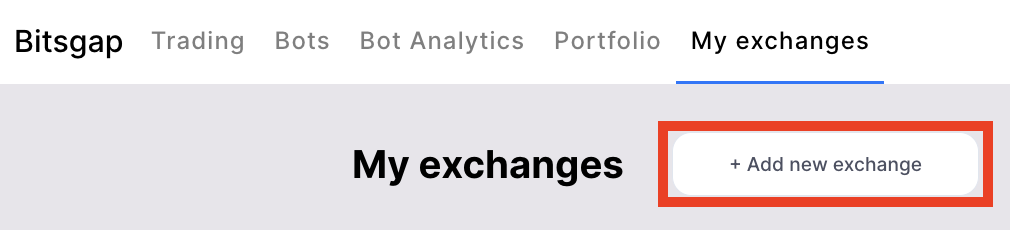
- Accédez à la page My Exchanges et cliquez sur [+ Add new exchange].
5. Sélectionnez Bitmart et copiez les adresses IP de confiance de Bitsgap
- Dans la liste des échanges, sélectionnez Bitmart.
- Cliquez sur l’icône de copie pour sauvegarder les adresses IP de confiance de Bitsgap.
- Revenez sur Bitmart et collez ces adresses dans la section Binding IP addresses.
- Cliquez sur [Submit] pour valider.
6. Complétez la vérification de sécurité
- Saisissez le code de vérification reçu par email.

- Cliquez sur [Submit] pour confirmer.
7. Copiez votre API Key et Secret Key
Une fois la clé créée, copiez-les et stockez-les dans un endroit sûr.

Connecter Bitmart à Bitsgap
8. Entrez les informations API dans Bitsgap
Retournez sur la page My Exchanges dans Bitsgap. Dans la fenêtre de connexion, collez :
- API Key
- Secret Key
- Memo (nom du Step 3)
- Puis cliquez sur [Connect].

9. Vérifiez la connexion
Si tout est correctement configuré :
- Bitmart apparaîtra dans vos échanges connectés.
- Le statut affichera « Connected ».
- Votre solde de trading sera visible.

Et ensuite ?
- Lancez votre premier bot : explorez les bots de trading automatisé de Bitsgap et commencez à construire votre stratégie.
- Guide de trading manuel : apprenez à trader manuellement à l’aide de notre terminal avancé et intuitif.
Besoin d’aide?
Si vous rencontrez des problèmes ou avez des questions, n’hésitez pas à contacter l’équipe du support client Bitsgap.