
Como criar e configurar uma chave API do Bitmart
Ao conectar sua conta Bitmart ao Bitsgap, você poderá negociar e gerenciar seu portfólio em várias exchanges através de uma única interface, usando as ferramentas avançadas do Bitsgap.
Este guia explica como criar, configurar e conectar com segurança sua chave API Bitmart ao Bitsgap.
Etapas para criar e configurar a chave API do Bitmart

1. Faça login no Bitmart
Acesse sua conta Bitmart. Se não tiver, crie uma antes de continuar.

2. Abra a página de gerenciamento de API
No menu de perfil, no canto superior direito, selecione API Management.
3. Rotule sua nova chave API e configure as permissões
Na seção API List:
- Atribua um rótulo (Memo) à sua chave API. Você precisará disso mais tarde, portanto, guarde-o.

- Defina as seguintes permissões:

- Todas as outras permissões devem permanecer desativadas por segurança.
4. Vá para Bitsgap > My Exchanges
- Em outra aba, acesse sua conta Bitsgap.
- Vá para My Exchanges e clique [+ Add new exchange].
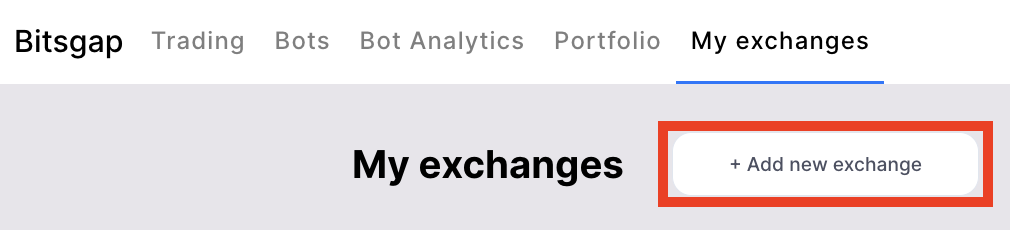
5. Selecione Bitmart e copie os endereços IP de confiança do Bitsgap
- Na lista de exchanges, selecione Bitmart.
- Clique no ícone de copiar para salvar os endereços IP de confiança.
- Retorne ao Bitmart e cole-os em Binding IP addresses.
- Clique em [Submit].
6. Complete a verificação de segurança
- Digite o código enviado ao seu email.
- Clique em [Submit] para confirmar.

7. Copie sua API Key e Secret Key
Após criar, copie ambas e salve em local seguro.

Conectar Bitmart ao Bitsgap
8. Insira os detalhes da API no Bitsgap
Retorne a My Exchanges no Bitsgap. Na janela de conexão:
- Cole sua API Key
- Cole sua Secret Key
- Cole seu Memo (do passo 3)
- Clique em [Connect].

9. Verifique a conexão
Se estiver tudo correto:
- Bitmart aparecerá em sua lista de exchanges conectadas.
- O status mostrará «Connected».
- Seu saldo será visível.

O que vem a seguir?
- Inicie seu primeiro Bot: automatize suas estratégias de trading com os bots inteligentes da Bitsgap
- Guia de Trading Manual: aprenda a operar manualmente usando o terminal avançado da Bitsgap
Precisa de ajuda?
Se você tiver problemas ou dúvidas, entre em contato com a Equipe de Suporte da Bitsgap.