
Monitore o desempenho do bot na janela de Visão Detalhada
A janela de Visão Detalhada fornece uma visão abrangente do desempenho em tempo real do seu bot, permitindo acompanhar sua lucratividade, alocação de ativos e como os movimentos do mercado afetam seus fundos.
Essa janela também exibe a duração da negociação, gráficos, histórico de transações, lucro médio diário e o equilíbrio entre as moedas base e cotação nas ordens em aberto.
Como acessar a janela de Visão Detalhada
Para abrir o painel de informações do bot:
- Vá até a página Bots.
- Selecione o bot que deseja analisar.
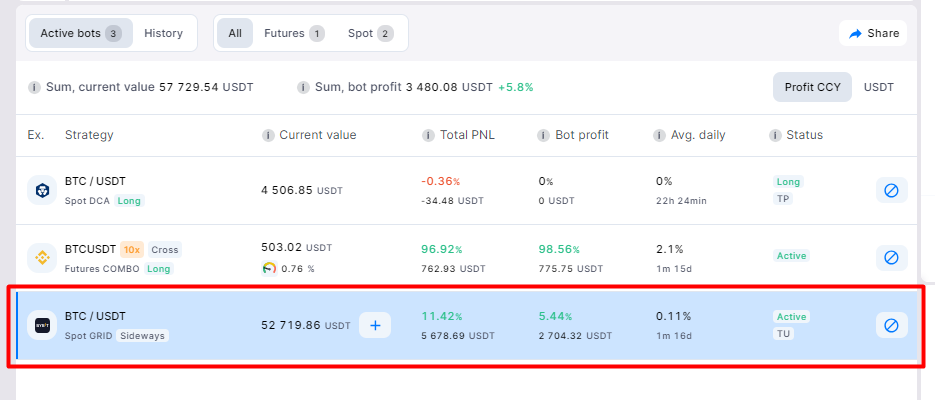
Você encontrará a janela de Desempenho no lado direito. Esta seção permite avaliar a eficácia do seu bot e analisar seu desempenho em detalhes.
Cada seção da janela de Desempenho fornece informações essenciais sobre a atividade do seu bot, ajudando você a decidir se deve mantê-lo em execução ou ajustar suas configurações.
1. Analise o Lucro e o Impacto do Mercado
Esta seção exibe o lucro acumulado do bot, ganhos diários e o impacto das flutuações do mercado sobre sua posição.
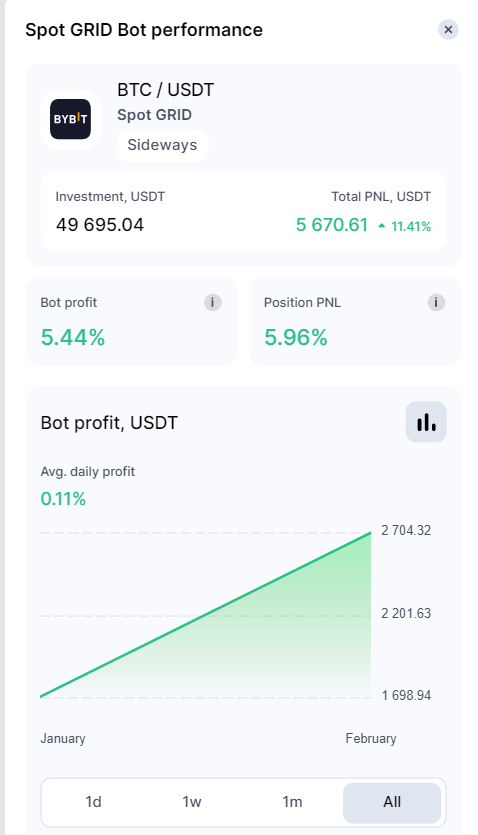
- Lucro do Bot – O lucro total gerado pelo bot (após as taxas), que é adicionado automaticamente ao seu saldo disponível.
- Lucro Médio Diário – Este valor divide o lucro total pela duração da negociação para mostrar o desempenho diário.
- PNL da Posição (Lucro e Prejuízo) – Reflete o lucro ou prejuízo não realizado devido às mudanças no preço da moeda base. O valor final depende se o bot está fechado ou ainda ativo.
Visualização dos Dados de Lucro
Você pode visualizar os lucros do bot usando:
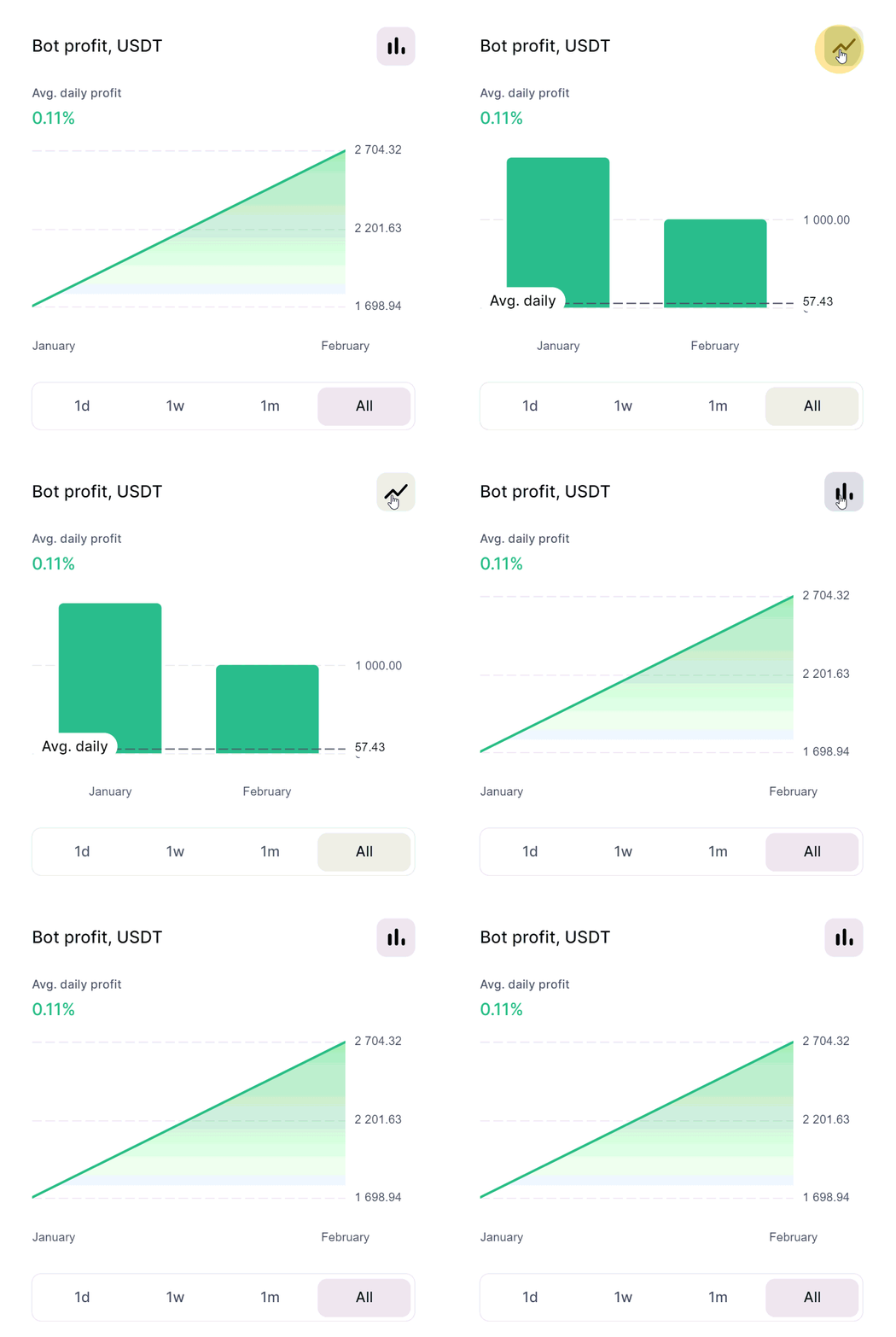
- Gráfico de Linha – Exibe o lucro cumulativo do bot ao longo do tempo.
- Gráfico de Barras – Mostra o lucro realizado em períodos de tempo selecionados.
Para alternar entre os gráficos, clique no ícone de gráfico no canto superior direito.
Períodos de Tempo Disponíveis
Você pode analisar o desempenho do bot em diferentes intervalos usando estas opções:
- 1d (Gráfico por Hora) – Últimas 24 horas.
- 1w (Gráfico Diário) – Últimos 7 dias.
- 1m (Gráfico Diário) – Últimos 31 dias.
- All (Gráfico Mensal) – Mostra dados mensais se o bot estiver ativo há mais de um mês.
💡 Dica:
- Uma linha reta no gráfico de linha sugere que o bot parou de gerar lucro, possivelmente porque saiu da faixa.
- Barras finas ou ausentes no gráfico de barras indicam baixa atividade de negociação ou que o bot está inativo devido às condições de mercado.
2. Monitore o Status da Posição
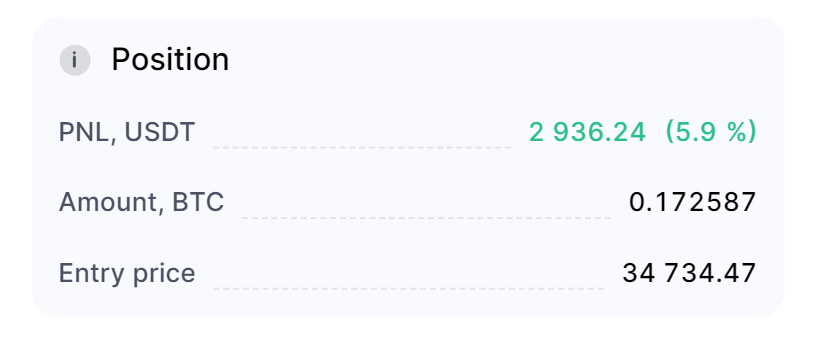
A seção Posição fornece detalhes essenciais sobre as ordens em aberto do bot, incluindo:
- PNL da Posição – O lucro ou prejuízo não realizado no momento, exibido tanto como valor absoluto quanto em porcentagem.
- Montante – Os fundos totais alocados para ordens em aberto.
- Preço de Entrada – O preço médio no qual o bot acumulou a moeda base.
3. Avalie a Alocação de Ativos e os Saldos de Ordens
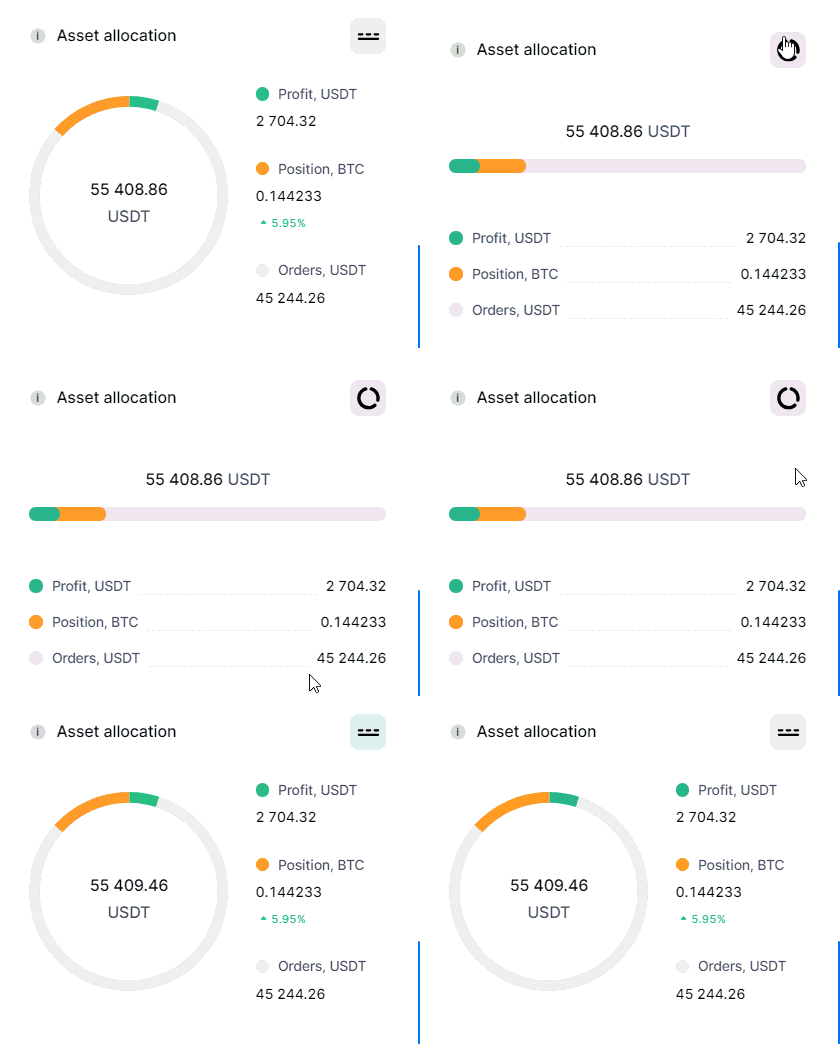
A seção Alocação de Ativos ajuda você a acompanhar:
- Distribuição entre Moeda Base e Moeda Cotada – A proporção de fundos em ordens abertas.
- Lucro Total – O lucro realizado acumulado desde que o bot foi iniciado.
- Posição Atual – A quantidade de moeda base mantida em ordens abertas.
- Ordens – A quantidade de moeda cotada alocada em ordens abertas.
Visualização da Alocação de Ativos
Você pode alternar entre o gráfico de pizza e o diagrama de linhas clicando nos ícones no canto superior direito.
💡 Dicas Importantes:
- Se o bot estiver com mais moeda cotada (ex.: USDT) e menos moeda base (ex.: BTC), significa que ordens de venda foram executadas à medida que o preço subiu.
- Se o bot estiver com mais moeda base e menos moeda cotada, significa que ordens de compra foram executadas à medida que o preço caiu.
- Se o bot estiver com apenas uma das moedas (base ou cotada), provavelmente ele saiu da faixa de negociação e podem ser necessários ajustes manuais.
4. Acompanhe a Atividade de Trading e a Duração
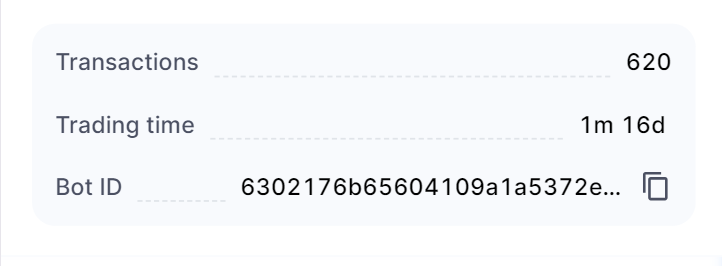
A seção Informações Gerais fornece:
- O número de transações concluídas.
- O tempo total de trading desde o início do bot.
Precisa de ajuda?
Para qualquer problema ou dúvidas, não hesite em entrar em contato com a equipe de suporte ao cliente da Bitsgap.