
Hoe een Bitmart API-sleutel aanmaken en instellen
Door uw Bitmart-account te koppelen aan Bitsgap kunt u via één interface handelen en uw portfolio beheren op meerdere beurzen, met behulp van de geavanceerde tools van Bitsgap.
In deze gids wordt uitgelegd hoe u een Bitmart API-sleutel aanmaakt, configureert en veilig koppelt aan Bitsgap.
Stappen om de Bitmart API-sleutel aan te maken en in te stellen
1. Log in bij Bitmart
Log in met uw bestaande Bitmart-account. Heeft u nog geen account? Maak er dan eerst een aan.

2. Open de API Management-pagina
Klik in het profielmenu rechtsboven en ga naar API Management.

3. Label uw nieuwe API-sleutel en stel machtigingen in
In de sectie API List:
- Geef uw API-sleutel een label (Memo). U heeft dit later nodig voor Bitsgap, dus bewaar het goed.

- Stel de volgende machtigingen in:

- Alle andere machtigingen moeten uitgeschakeld blijven om de veiligheid te garanderen.
4. Ga naar Bitsgap > My Exchanges
- Open een nieuw tabblad en log in bij uw Bitsgap-account.
- Ga naar My Exchanges en klik [+ Add new exchange].
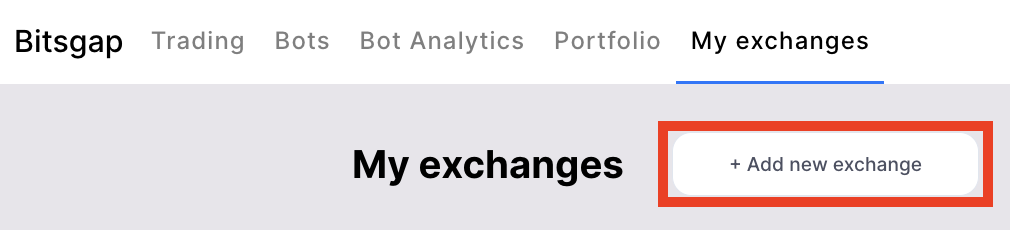
5. Selecteer Bitmart en kopieer de vertrouwde IP-adressen van Bitsgap
- Kies Bitmart uit de lijst met ondersteunde beurzen.
- Klik op het kopieericoon om de lijst met vertrouwde IP-adressen van Bitsgap op te slaan.
- Ga terug naar Bitmart en plak deze adressen in het veld Binding IP addresses.
- Klik [Submit] om uw instellingen op te slaan.
6. Voltooi de beveiligingsverificatie
- Voer de verificatiecode in die naar uw e-mail is gestuurd.
- Klik op [Submit] om te bevestigen.

7. Kopieer uw API Key en Secret Key
Nadat de API is aangemaakt, kopieert u zowel de API Key als de Secret Key en bewaart u deze veilig.

Bitmart API koppelen aan Bitsgap
8. Voer API-gegevens in Bitsgap in
Ga terug naar My Exchanges in Bitsgap. In het verbindingsvenster:
- Plak uw API Key
- Plak uw Secret Key
- Plak uw Memo (van stap 3)
- Klik [Connect] om de verbinding te voltooien.

9. Controleer de verbinding
Als alles goed is ingesteld:
- Verschijnt Bitmart in uw lijst met verbonden beurzen.
- Wordt de status weergegeven als «Connected».
- Ziet u uw handelsbalans.

Wat nu?
- Start je eerste bot: ontdek Bitsgap's geautomatiseerde handelsbots en stel je strategie op.
- Handleiding handmatig handelen: leer hoe je handmatig kunt handelen via onze geavanceerde en gebruiksvriendelijke terminal.
Hulp nodig?
Als je problemen ondervindt of vragen hebt, aarzel dan niet om contact op te nemen met het Bitsgap Customer Support Team.