
Cómo crear y configurar una clave API de KuCoin
Esta guía proporciona instrucciones paso a paso para conectar tu cuenta de KuCoin a la plataforma Bitsgap a través de una clave API. KuCoin ofrece dos opciones para la configuración de API: KuCoin Fast API y conexión manual. Sigue los pasos a continuación según el método que prefieras.
KuCoin Fast API
KuCoin Fast API utiliza OAuth 2.0 para una conexión rápida y segura a Bitsgap.
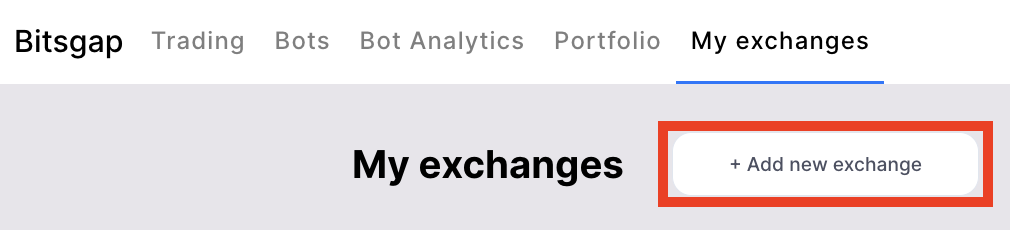
1. Ve a Bitsgap > Mis exchanges
- Inicia sesión en Bitsgap, navega a la página Mis exchanges y haz clic en [Agregar nuevo exchange].
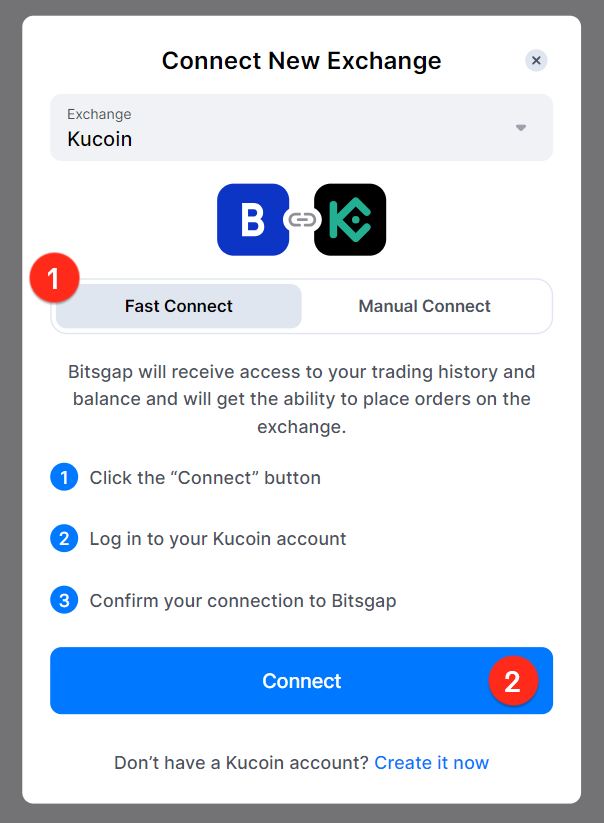
2. Selecciona KuCoin
- Elige KuCoin de la lista y selecciona la opción Conexión rápida. Haz clic en [Conectar].
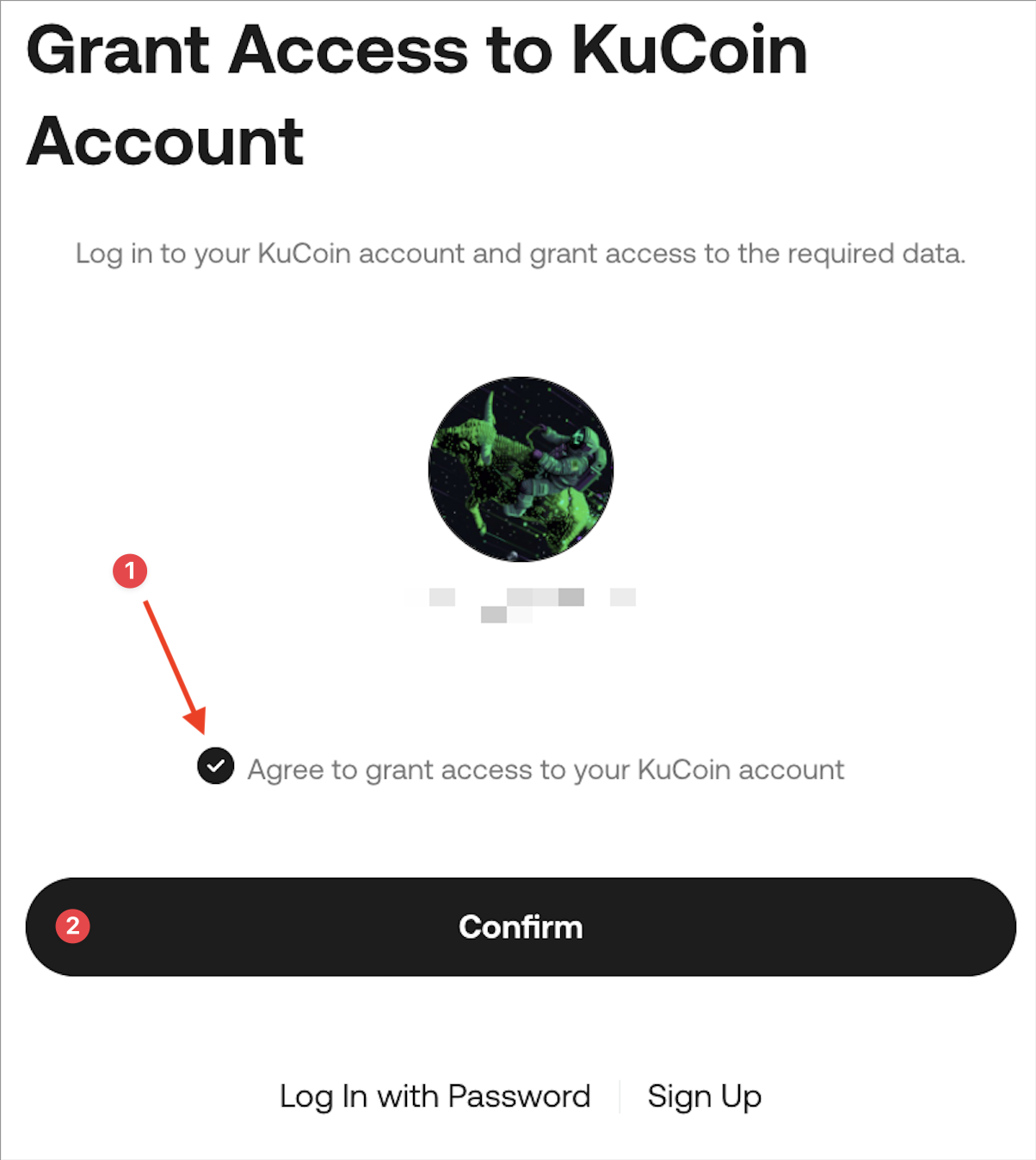
3. Autoriza los permisos
- Serás redirigido al sitio web de KuCoin.
- Acepta otorgar a Bitsgap los permisos requeridos.
- Confirma tu autorización.
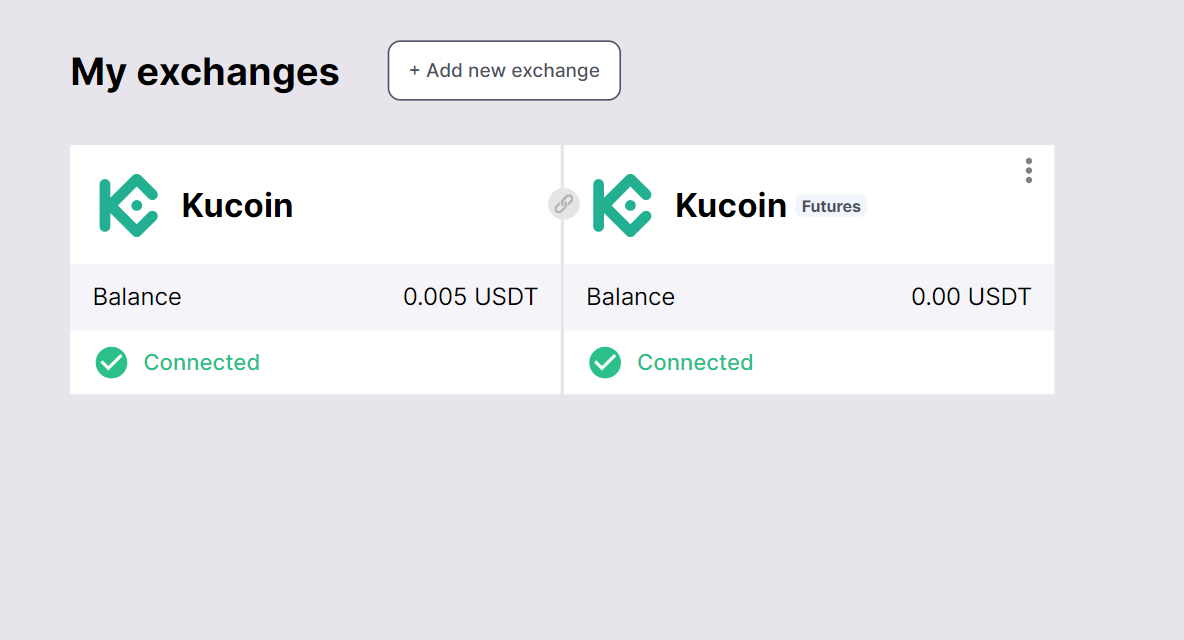
4. Verificación de la conexión
- Después de la autorización exitosa, serás redirigido a Bitsgap.
- KuCoin aparecerá en Mis exchanges con el estado Conectado, mostrando tu saldo de trading.
- Al conectar tu cuenta, KuCoin Australia y KuCoin Europe aparecerán como «KuCoin AU» y «KuCoin EU» respectivamente, mientras la versión global aparecerá simplemente como «KuCoin».
Conexión manual
Si prefieres la configuración manual, sigue estos pasos:
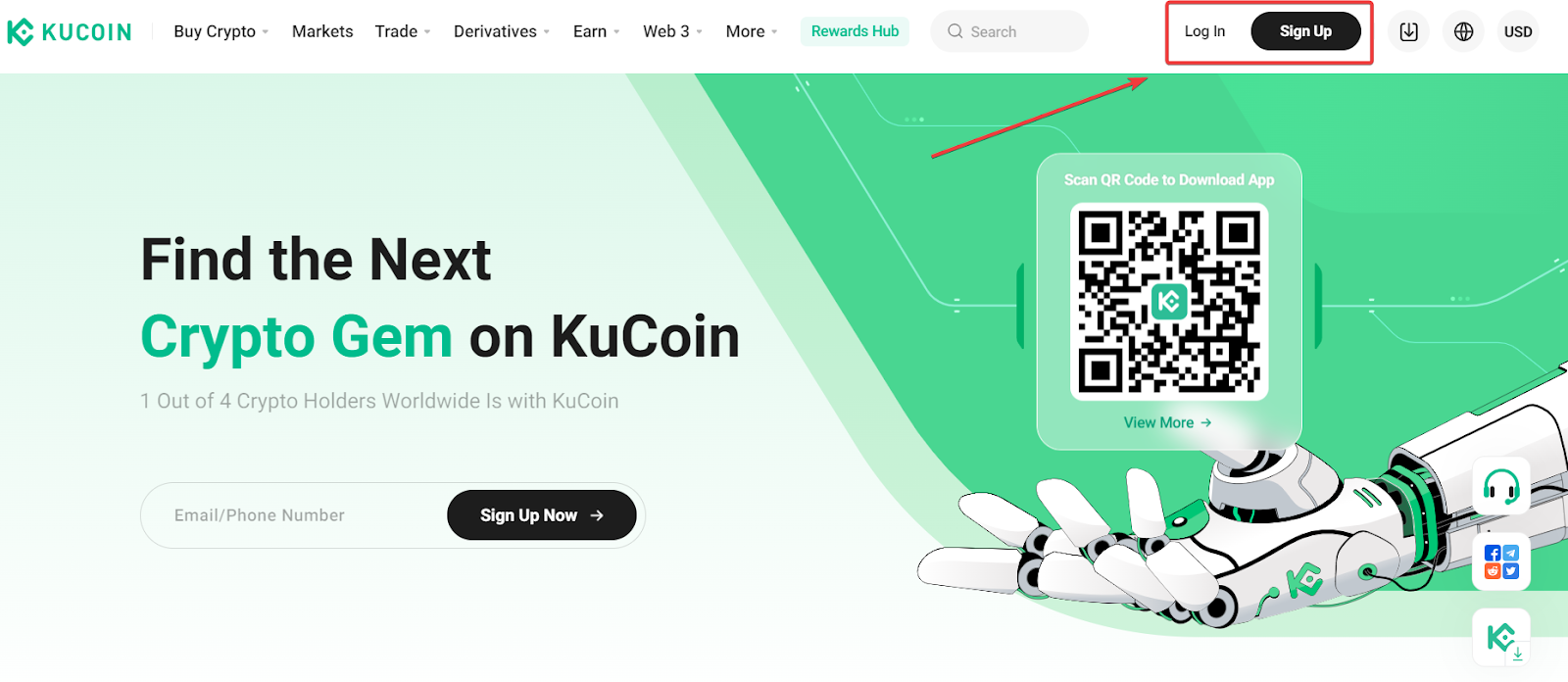
1. Inicia sesión en KuCoin
- Accede a tu cuenta de KuCoin o crea una nueva.
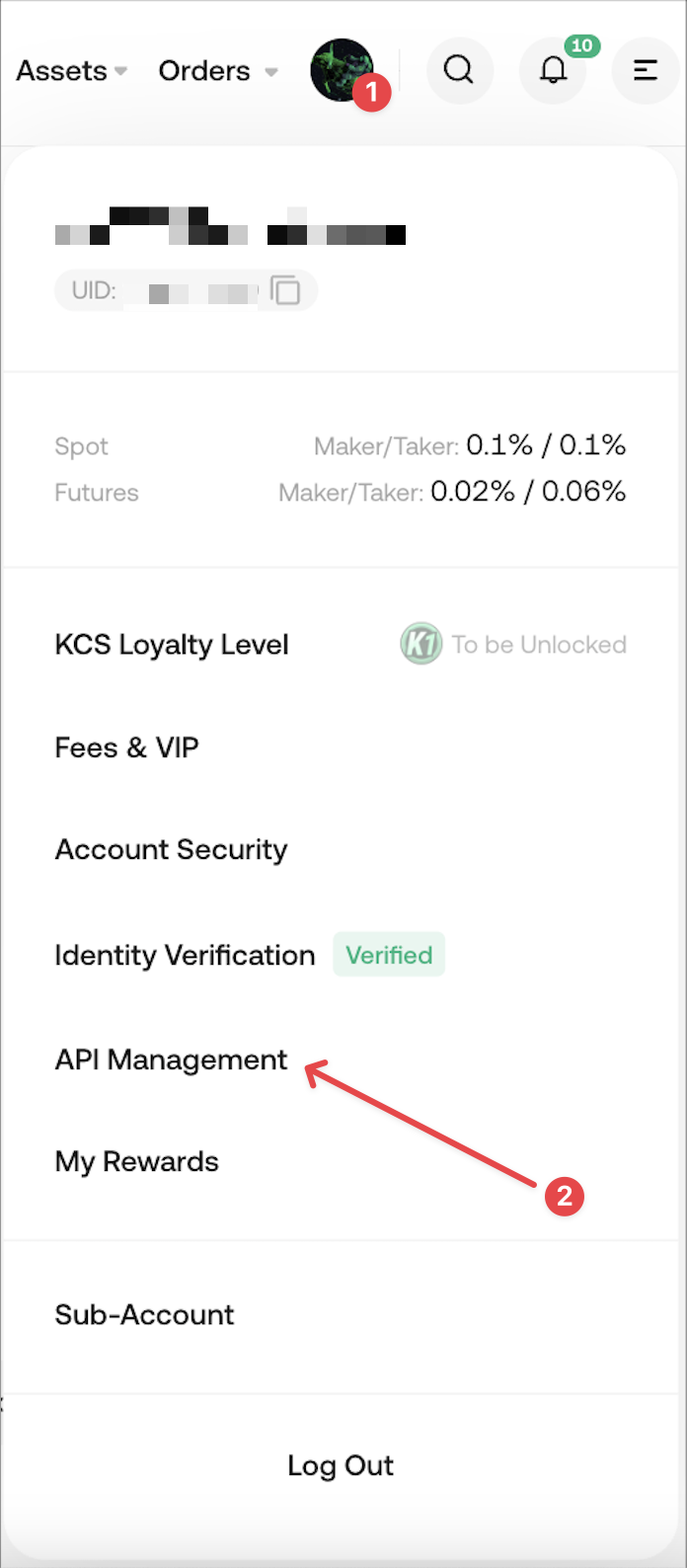
2. Ve a la página de gestión de API
- Navega a la configuración de tu cuenta y selecciona Gestión de API.
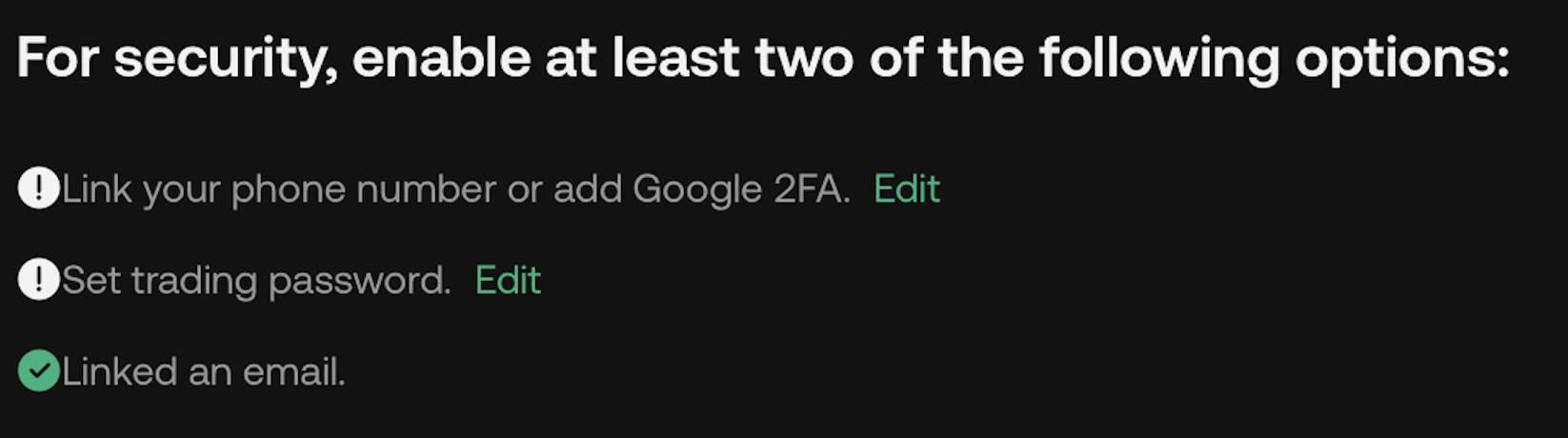
3. Configura los ajustes de seguridad
- Si se te solicita, habilita la autenticación de dos factores (2FA) y establece una contraseña de trading.
4. Crea una clave API
- Haz clic en [Crear API].

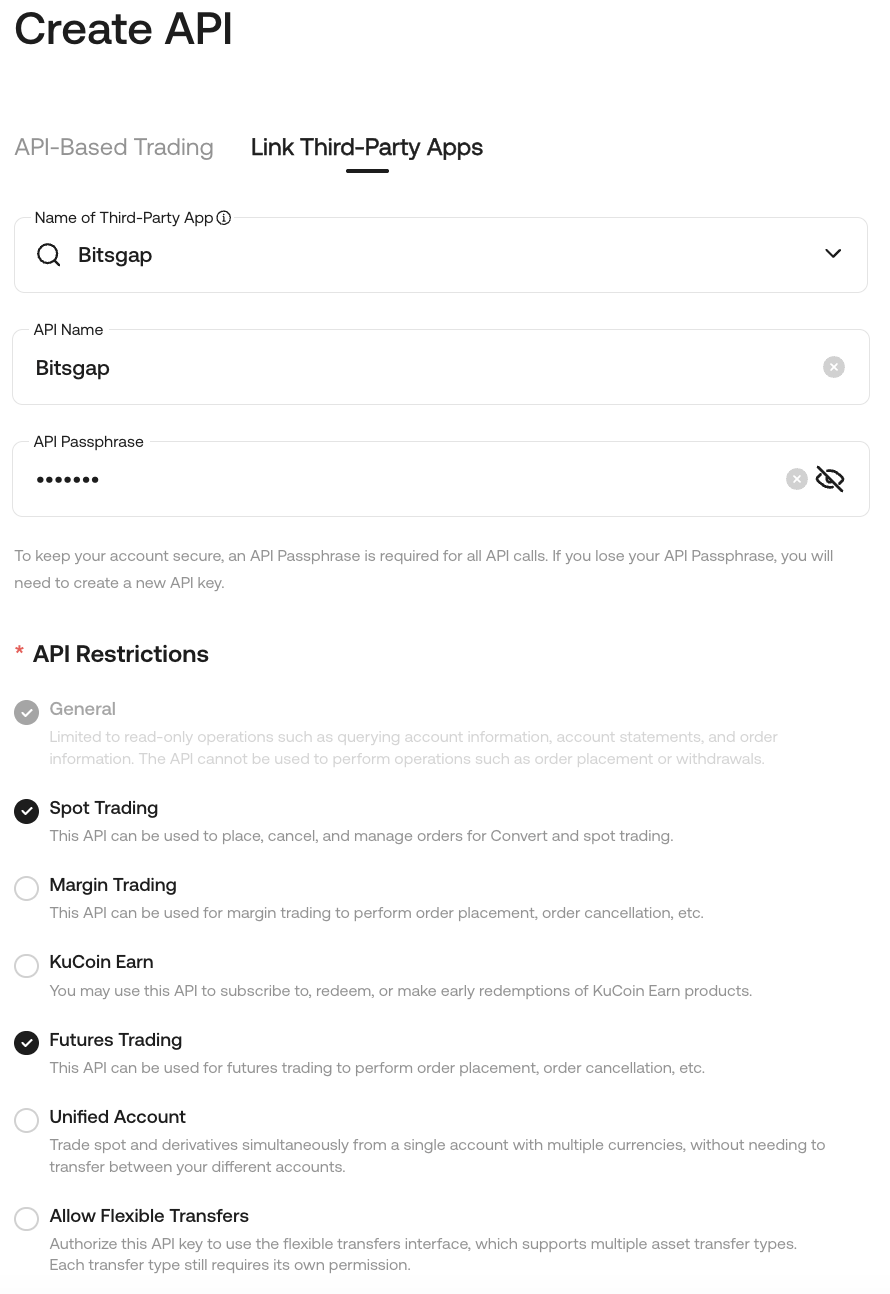
5. Etiqueta y configura los permisos de API
Elige Vincular aplicaciones de terceros y selecciona Bitsgap de la lista.
Ponle un nombre a tu clave API para identificarla fácilmente.
Establece una frase de contraseña para la clave (guárdala de forma segura).
Habilita los siguientes permisos:
- General: Activado
- Trading Spot: Activado
- Opcional — Trading de Futuros: Activado (si operas con futuros)
Todos los demás permisos deben permanecer deshabilitados.
Haz clic en [Siguiente].
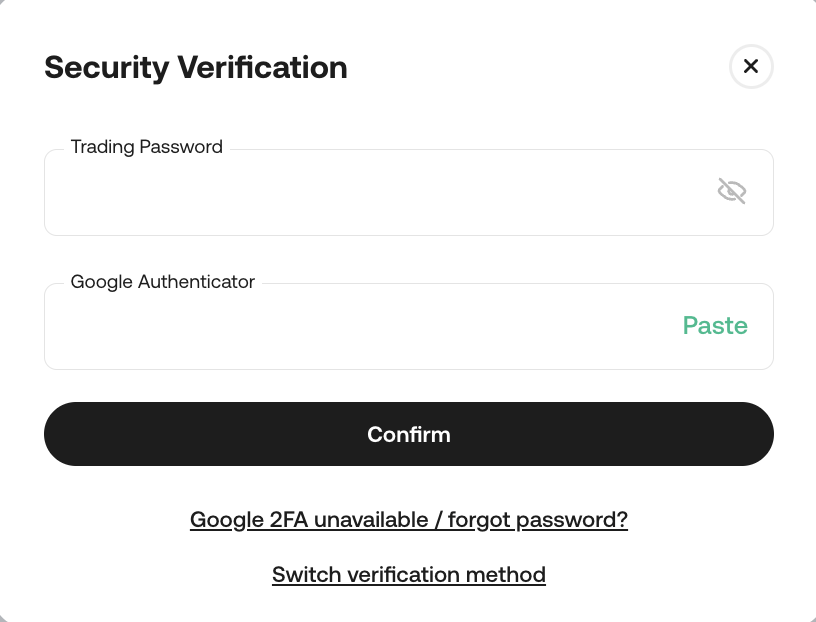
6. Completa la verificación de seguridad
- Ingresa tu contraseña de trading y el código 2FA. Confirma para crear la clave API.
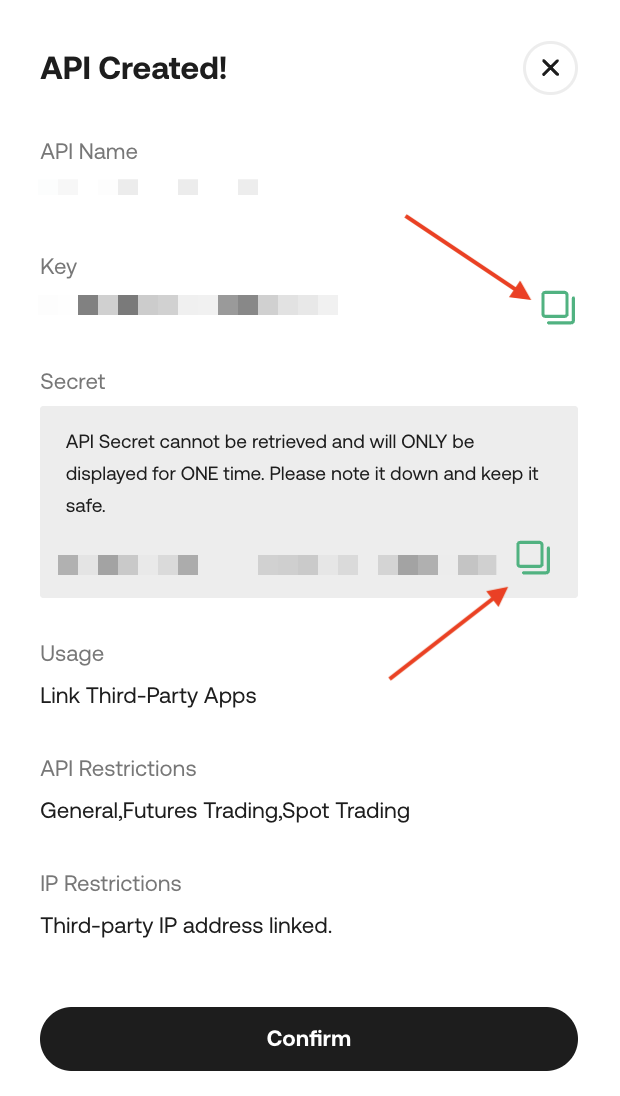
7. Guarda la clave API y la clave secreta
- Copia tu clave API y tu clave secreta. Se muestran una sola vez; guárdalas de forma segura.
- Haz clic en [Confirmar].
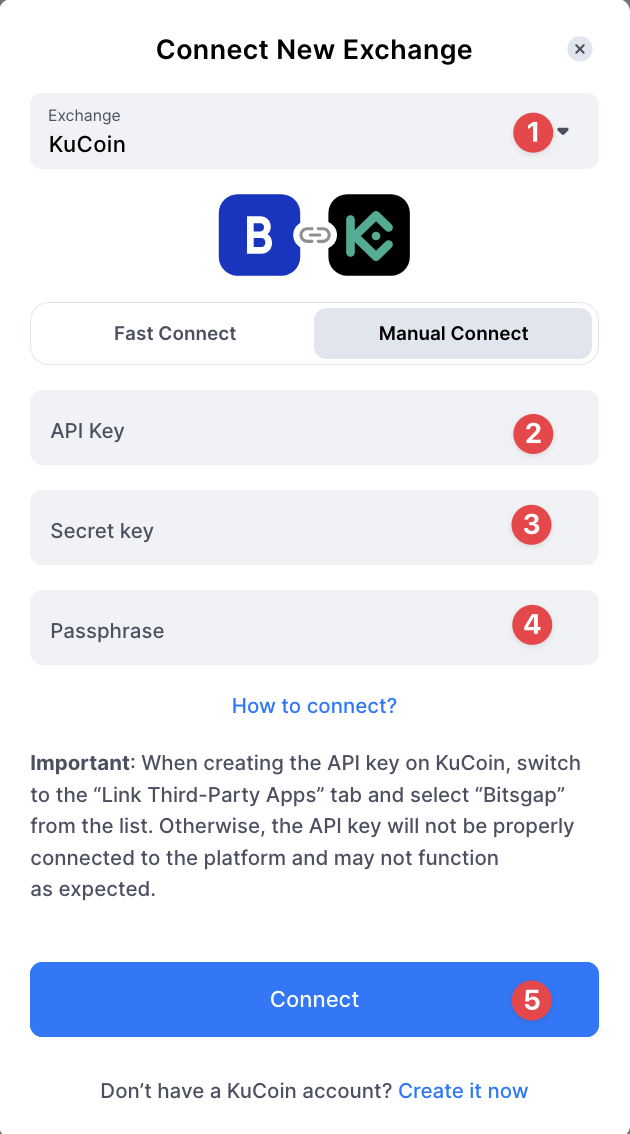
8. Conéctate a Bitsgap
- Regresa a la página Mis exchanges de Bitsgap.
- En la ventana emergente, selecciona KuCoin e ingresa tu clave API, clave secreta y frase de contraseña.
- Haz clic en [Conectar].
9. Verificación de la conexión
- Verifica que KuCoin aparezca en Mis exchanges con el estado Conectado y el saldo de trading disponible.
- Al conectar tu cuenta, KuCoin Australia y KuCoin Europe aparecerán como «KuCoin AU» y «KuCoin EU» respectivamente, mientras la versión global aparecerá simplemente como «KuCoin».
Notas:
- Evita habilitar los permisos de depósito y retiro para proteger tus fondos.
¿Qué sigue?
- Lanza tu primer bot: automatiza tus estrategias de trading con los bots de Bitsgap
- Guía de Trading Manual: aprende a operar manualmente usando el terminal avanzado de Bitsgap
¿Necesitas ayuda?
Para cualquier problema o consulta adicional, no dude en ponerse en contacto con el equipo de atención al cliente de Bitsgap.