
So erstellen und konfigurieren Sie einen KuCoin API-Schlüssel
So erstellen und richten Sie einen KuCoin API-Schlüssel ein
Diese Anleitung bietet Schritt-für-Schritt-Anleitungen zur Verbindung Ihres KuCoin-Kontos mit der Bitsgap-Plattform über einen API-Schlüssel. KuCoin bietet zwei Optionen für die API-Einrichtung: KuCoin Fast API und manuelle Verbindung. Befolgen Sie die nachstehenden Schritte entsprechend Ihrer bevorzugten Methode.
KuCoin Fast API
KuCoin Fast API verwendet OAuth 2.0 für eine schnelle und sichere Verbindung zu Bitsgap.
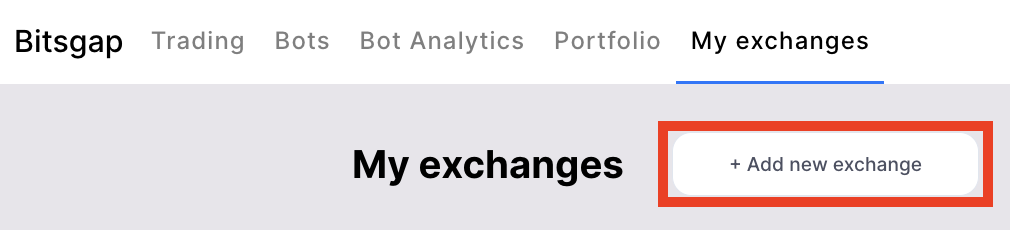
1. Gehen Sie zu Bitsgap > Meine Börsen
- Melden Sie sich bei Bitsgap an, navigieren Sie zur Seite Meine Börsen und klicken Sie auf [Neue Börse hinzufügen].
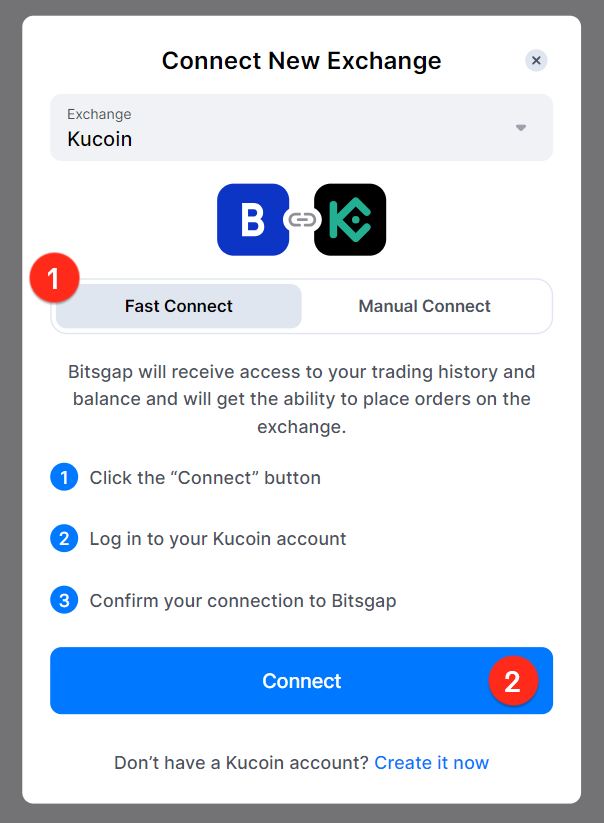
2. Wählen Sie KuCoin aus
- Wählen Sie KuCoin aus der Liste und wählen Sie die Option Schnellverbindung. Klicken Sie auf [Verbinden].
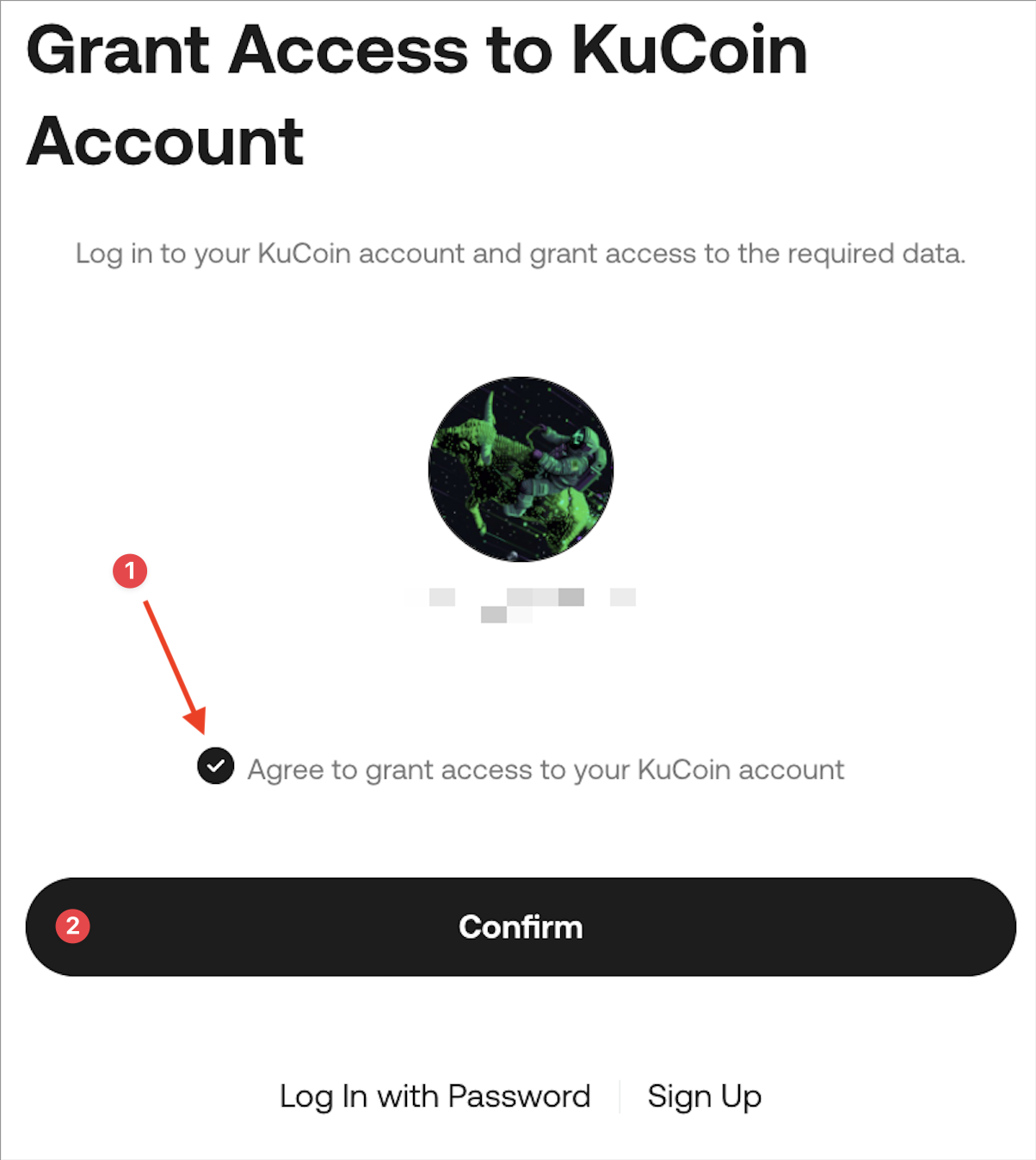
3. Berechtigungen autorisieren
- Sie werden auf die Website von KuCoin weitergeleitet.
- Stimmen Sie zu, Bitsgap die erforderlichen Berechtigungen zu erteilen.
- Bestätigen Sie Ihre Autorisierung.
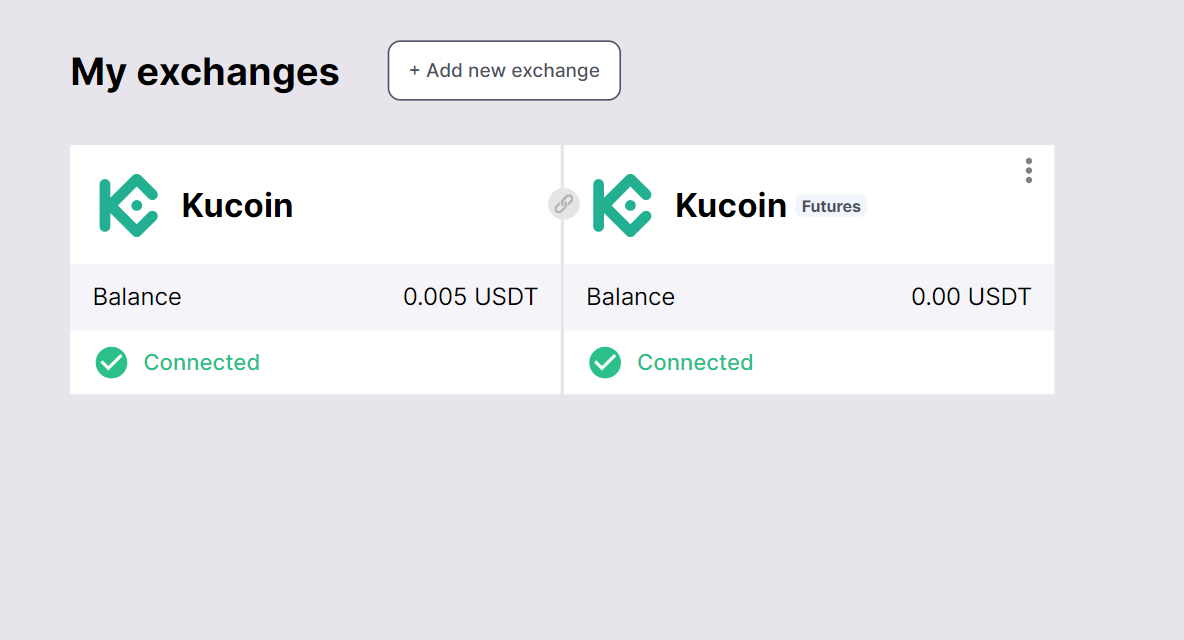
4. Verbindungsprüfung
- Nach erfolgreicher Autorisierung werden Sie zu Bitsgap zurückgeleitet.
- KuCoin erscheint unter Meine Börsen mit dem Status Verbunden und zeigt Ihr Handelsguthaben an.
- Beim Verbinden Ihres Kontos werden KuCoin Australia und KuCoin Europe als «KuCoin AU» bzw. «KuCoin EU» bezeichnet, während die globale Version als «KuCoin» erscheint.
Manuelle Verbindung
Wenn Sie die manuelle Konfiguration bevorzugen, folgen Sie diesen Schritten:
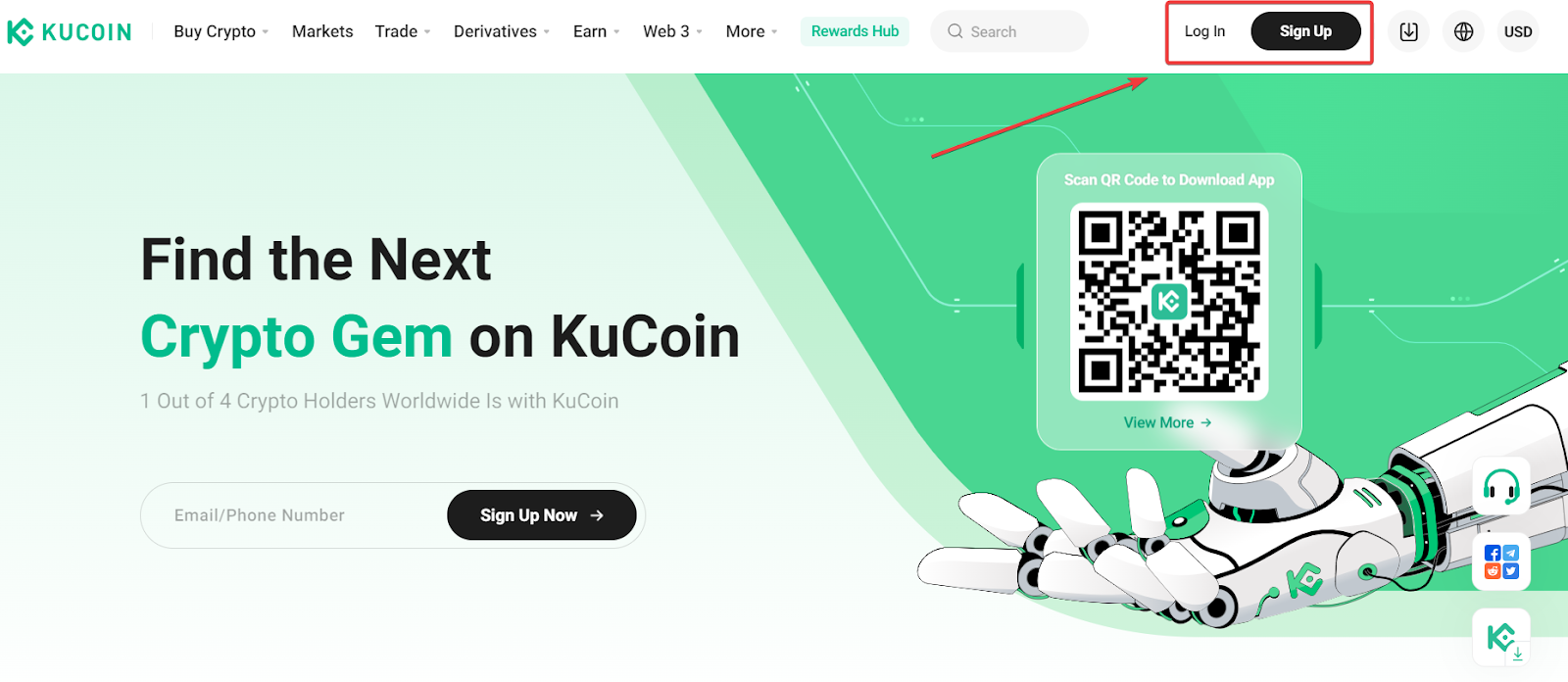
1. Bei KuCoin anmelden
- Greifen Sie auf Ihr KuCoin-Konto zu oder erstellen Sie ein neues.
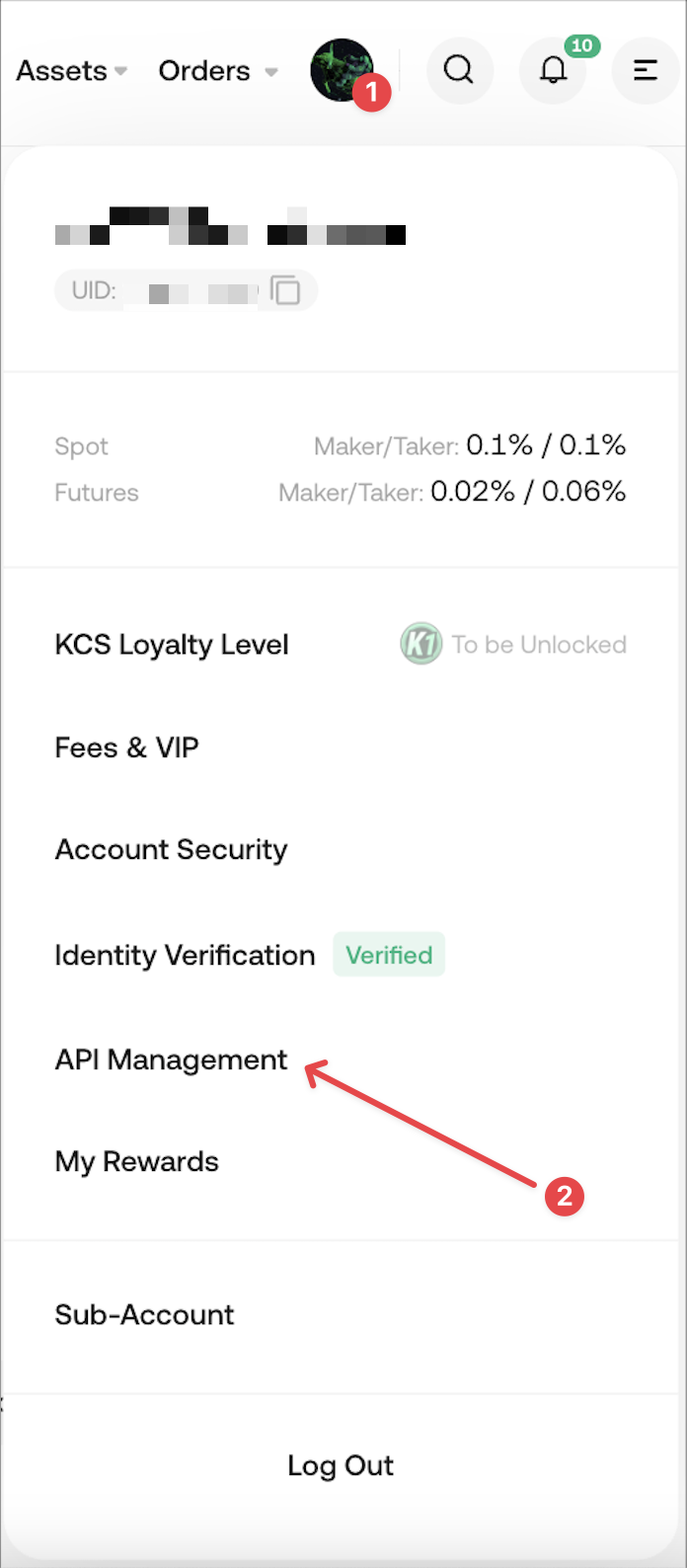
2. Zur API-Verwaltungsseite navigieren
- Navigieren Sie zu Ihren Kontoeinstellungen und wählen Sie API-Verwaltung.
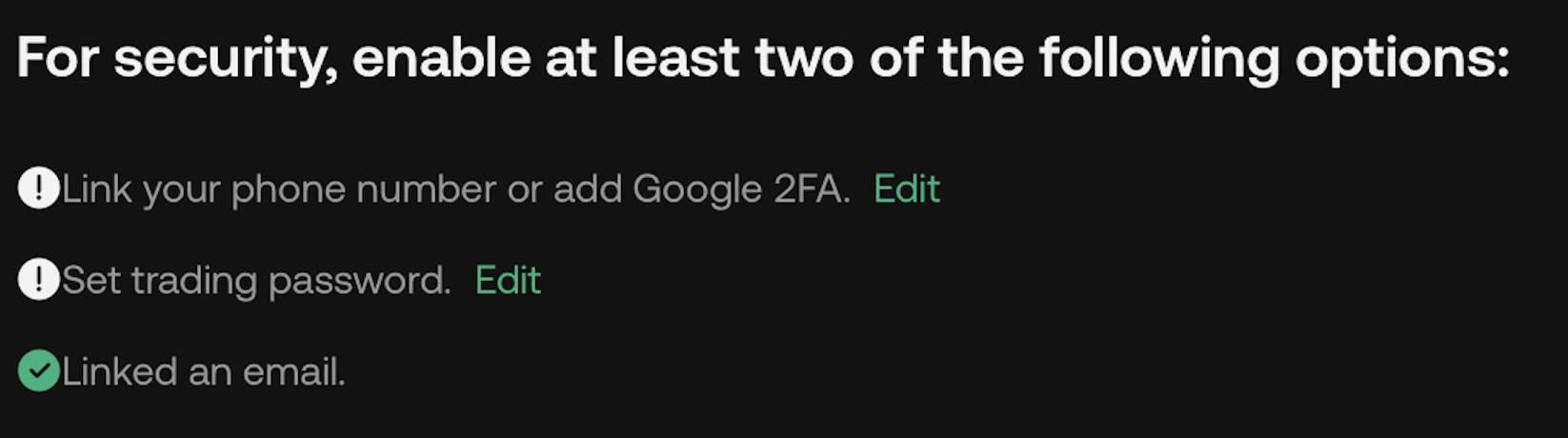
3. Sicherheitseinstellungen einrichten
- Falls aufgefordert, aktivieren Sie die Zwei-Faktor-Authentifizierung (2FA) und richten Sie ein Handelspasswort ein.
4. API-Schlüssel erstellen
- Klicken Sie auf [API erstellen].

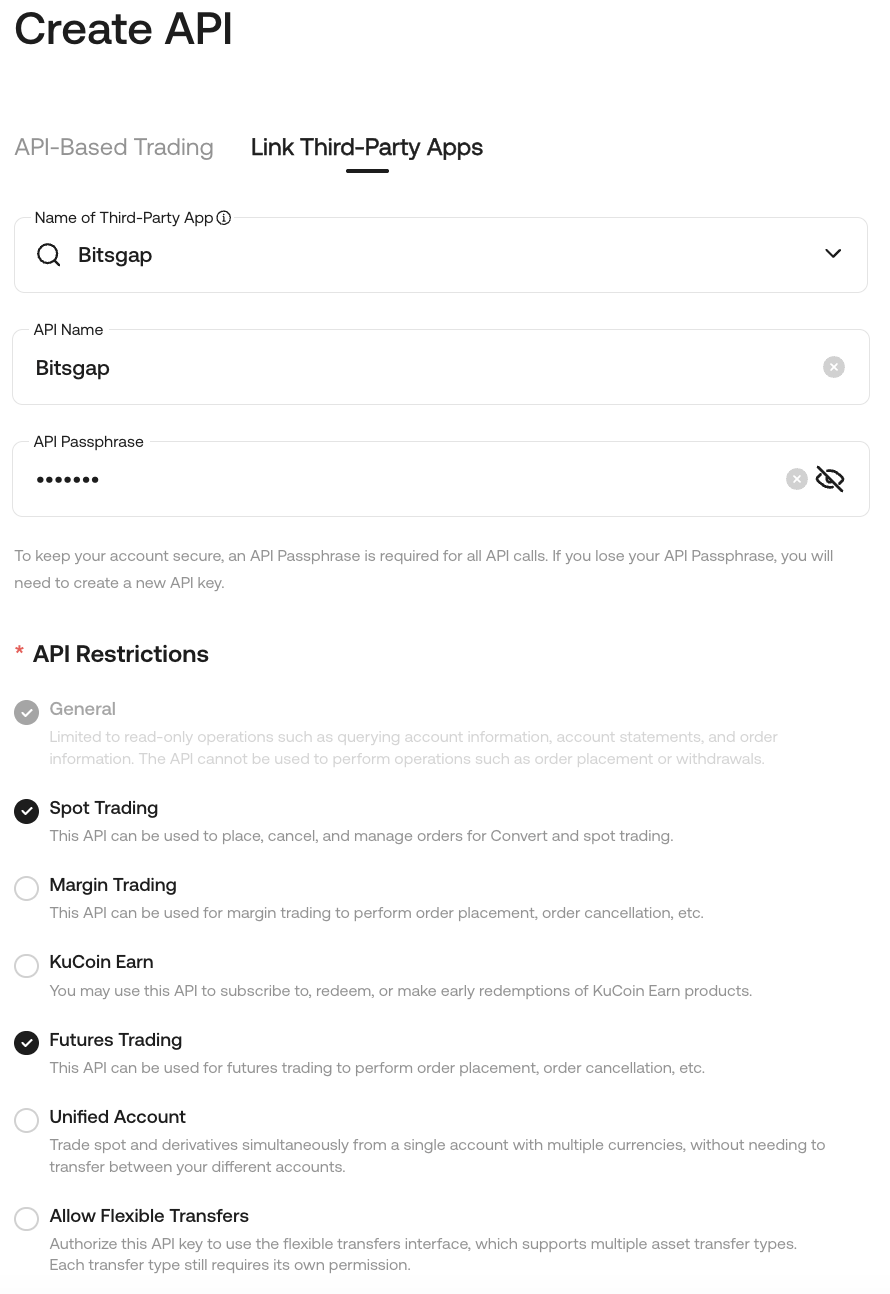
5. API-Berechtigungen benennen und konfigurieren
Wählen Sie Drittanbieteranwendungen verknüpfen und wählen Sie Bitsgap aus der Liste.
Geben Sie Ihrem API-Schlüssel einen Namen für die einfache Identifikation.
Legen Sie eine Passphrase für den Schlüssel fest (sicher aufbewahren).
Aktivieren Sie die folgenden Berechtigungen:
- Allgemein: Ein
- Spot-Handel: Ein
- Optional — Futures-Handel: Ein (wenn Sie Futures handeln)
Alle anderen Berechtigungen sollten deaktiviert bleiben.
Klicken Sie auf [Weiter].
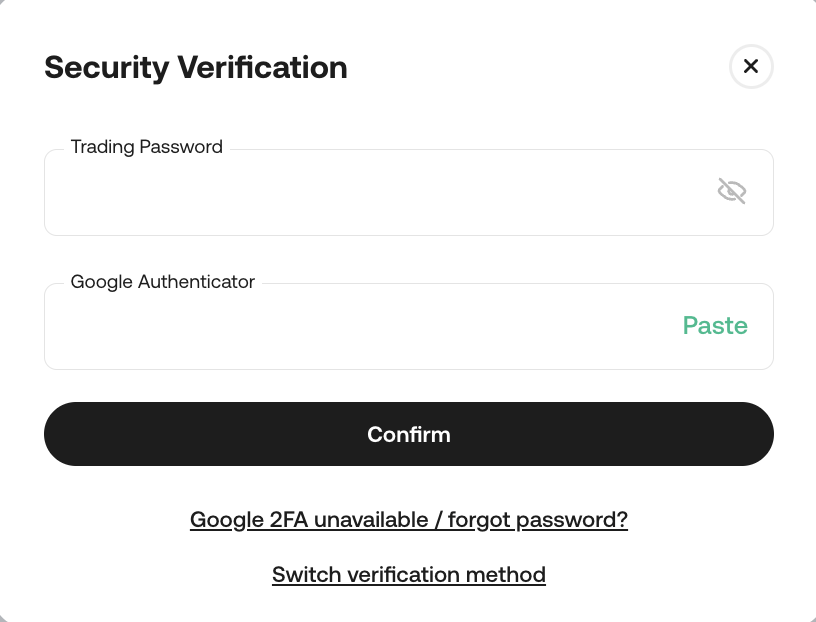
6. Sicherheitsverifizierung abschließen
- Geben Sie Ihr Handelspasswort und den 2FA-Code ein. Bestätigen Sie, um den API-Schlüssel zu erstellen.
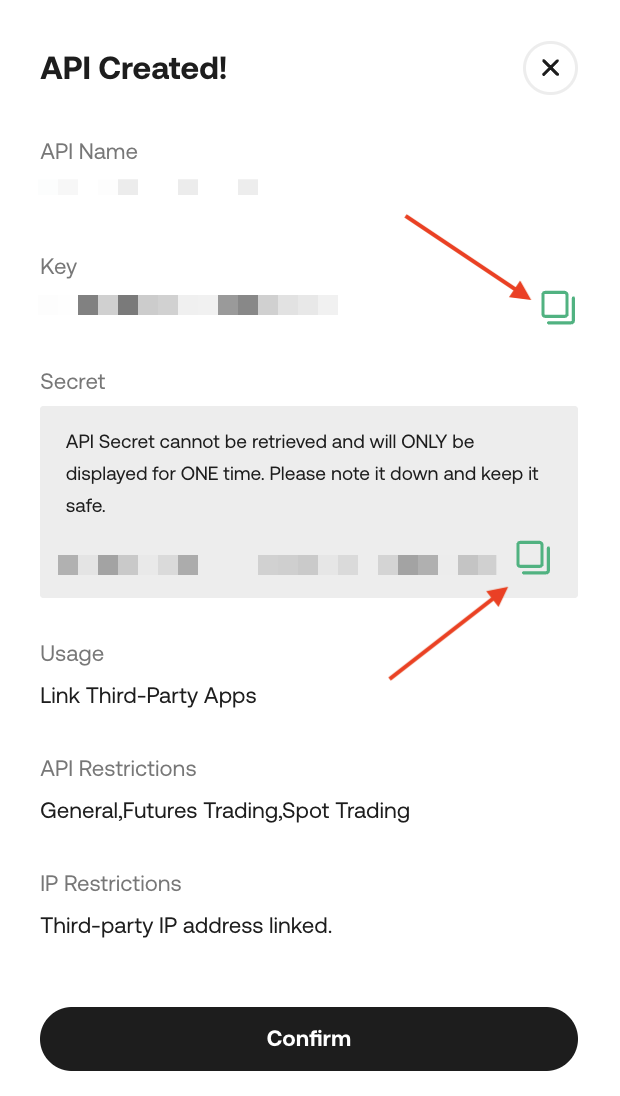
7. API-Schlüssel und geheimen Schlüssel speichern
- Kopieren Sie Ihren API-Schlüssel und geheimen Schlüssel. Diese werden einmalig angezeigt; bewahren Sie sie sicher auf.
- Klicken Sie auf [Bestätigen].
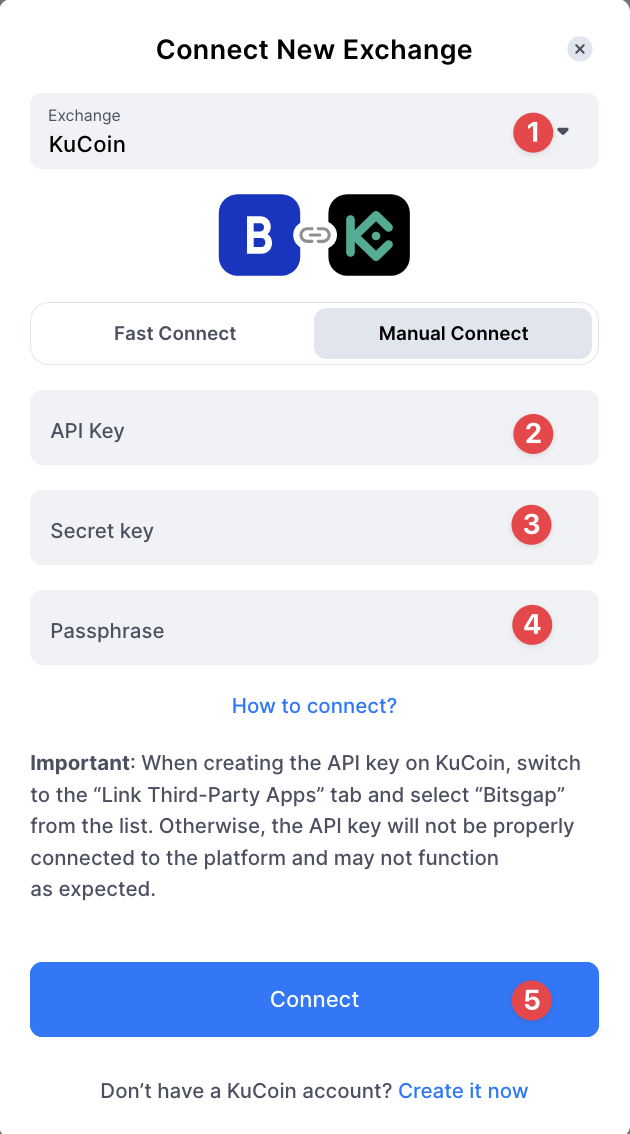
8. Mit Bitsgap verbinden
- Kehren Sie zur Seite Meine Börsen von Bitsgap zurück.
- Wählen Sie im Pop-up-Fenster KuCoin aus und geben Sie Ihren API-Schlüssel, geheimen Schlüssel und Ihre Passphrase ein.
- Klicken Sie auf [Verbinden].
9. Verbindungsprüfung
- Überprüfen Sie, ob KuCoin unter Meine Börsen mit dem Status Verbunden und verfügbarem Handelsguthaben aufgeführt ist.
- Beim Verbinden Ihres Kontos werden KuCoin Australia und KuCoin Europe als «KuCoin AU» bzw. «KuCoin EU» bezeichnet, während die globale Version als «KuCoin» erscheint.
Hinweise:
- Aktivieren Sie keine Ein- und Auszahlungsberechtigungen, um Ihre Gelder zu schützen.
Was kommt als Nächstes?
- Starte deinen ersten Bot: Automatisiere Handelsstrategien mit Bitsgaps intuitiven Bots
- Manuelles Trading: Lerne den präzisen Handel mit unserem fortschrittlichen Terminal
Benötigen Sie Unterstützung?
Wenn Sie auf Probleme stoßen oder Fragen haben, zögern Sie nicht, das Bitsgap-Kundensupport-Team zu kontaktieren.