
So können Sie einen API-Schlüssel für Coinbase erstellen und konfigurieren
In diesem Artikel erklären wir Ihnen, wie Sie Ihren Coinbase Advanced Trade API-Schlüssel erstellen, konfigurieren und mit der Bitsgap-Plattform verknüpfen können.
Bitsgap ist eine Trading-Plattform, mit der Sie über eine einheitliche Oberfläche an vielen verschiedenen Kryptowährungsbörsen traden können. Die Plattform bietet Ihnen darüber hinaus auch weitere Tools, die an den Börsen selbst teilweise nicht zur Verfügung stehen.
Alle Trading-Handlungen werden mit einem API-Schlüssel der Börse erstellt und bearbeitet, der für jeden Nutzer individuell ist. Ein API-Schlüssel ist eine sichere und zuverlässige Methode, eine Plattform zu verwenden, da man darüber keinen Zugang zu Ihren persönlichen Daten erhält und auch die Verwaltung der Gelder (Aus- und Einzahlungen) verhindert wird.
1. Melden Sie sich bei Coinbase Advanced Trade an
Melden Sie sich in Ihrem Coinbase Advanced Trade-Konto an, oder erstellen Sie ein neues.
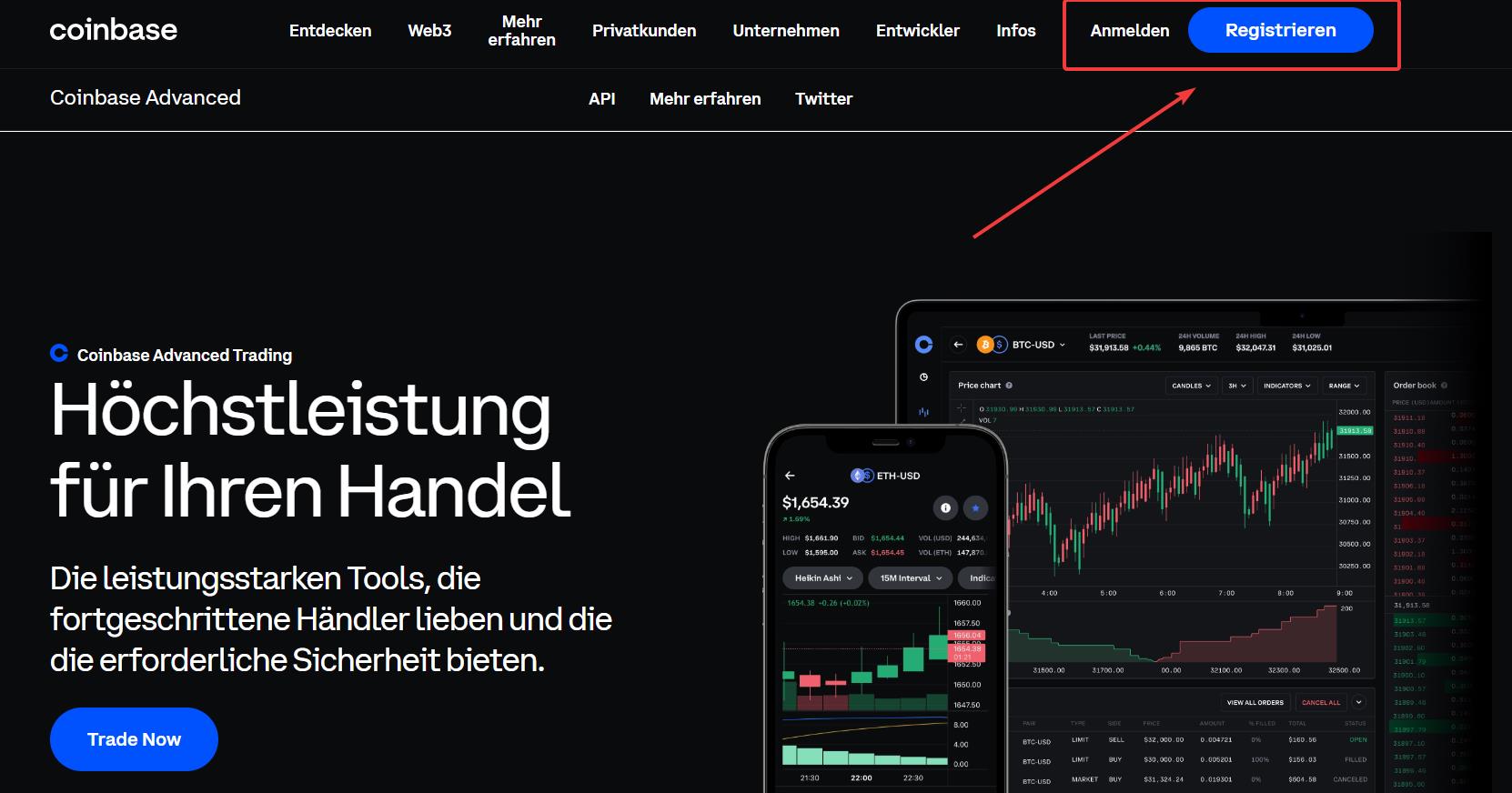
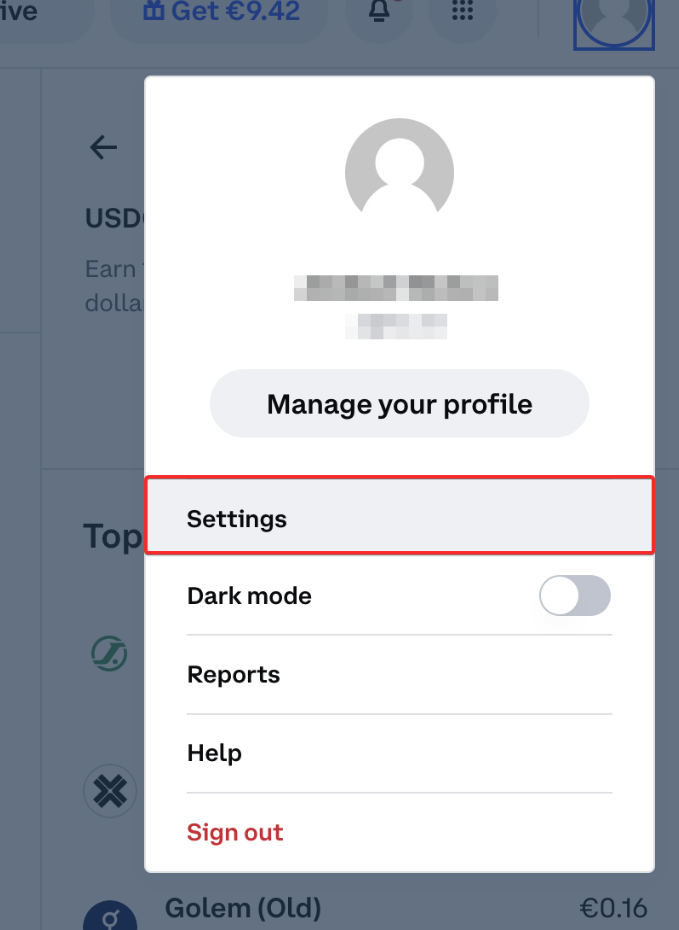
2. Navigieren Sie zu den Einstellungen
Gehen Sie von Ihren Kontoeinstellungen (obere rechte Ecke) zur Seite mit den API-Einstellungen.
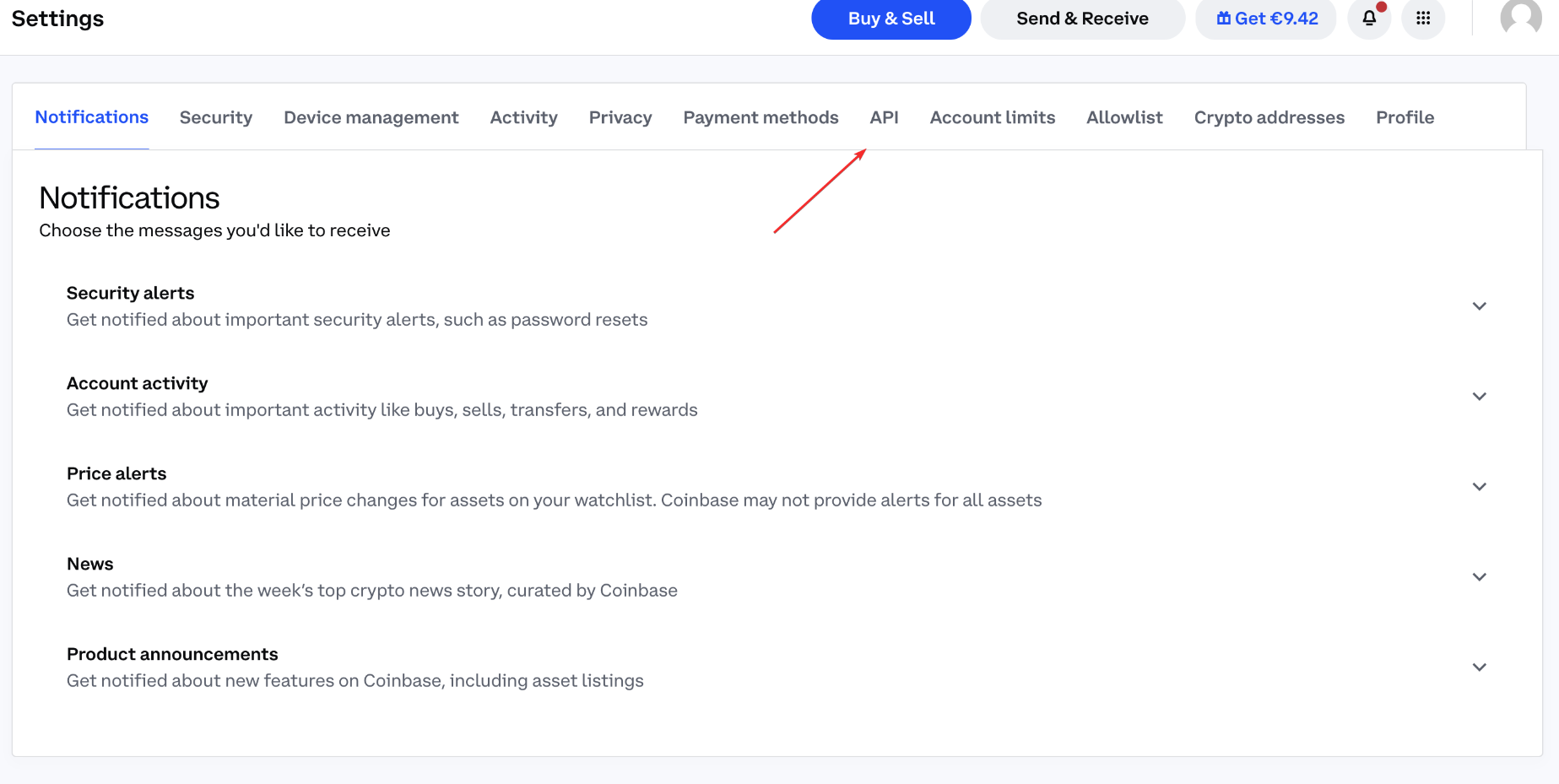
3. Gehen Sie zum Tab „API“
Navigieren Sie in den Einstellungen zum Tab „API“.
4. Erstellen Sie einen neuen API-Schlüssel
Klicken Sie bitte auf [NEUER API-SCHLÜSSEL] im API-Tab, um einen neuen API-Schlüssel zu erstellen.

5. Passen Sie die Berechtigungen Ihres API-Schlüssels an
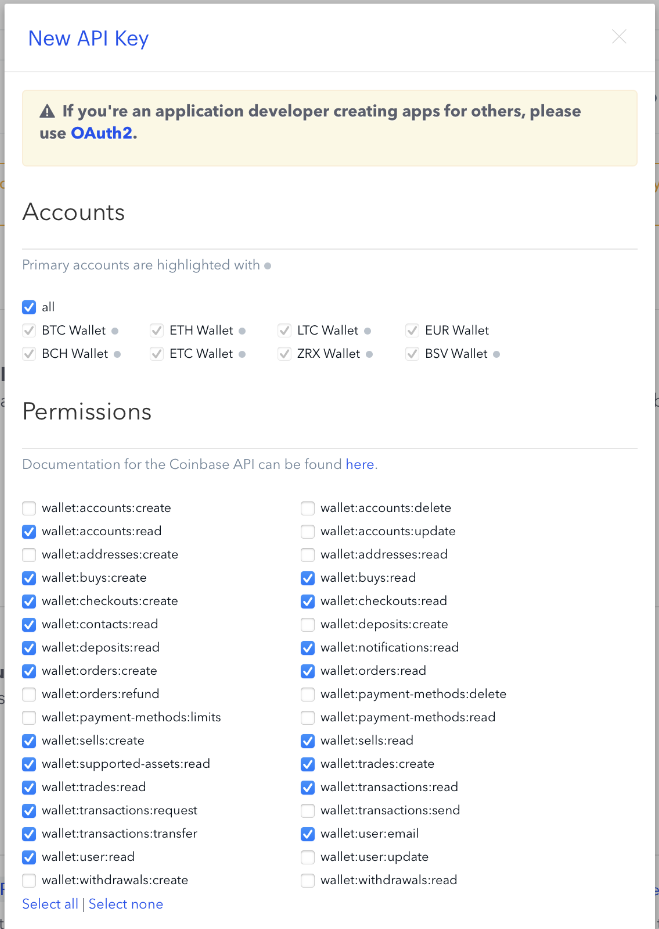
Bearbeiten Sie Ihre Berechtigungen wie in dem unteren Beispiel gezeigt. Mit diesen Berechtigungen kann Bitsgap Ihren Verlauf sowie Ihren aktuellen Saldo einsehen und Trades auf Ihrem Konto durchführen.
Berechtigungen
Konten
Überprüft, welche Coins sie in Ihrem Wallet haben und ermöglicht es Ihnen, eine Auswahl zu treffen. Wenn ein neuer Coin zu Ihrem verfügbaren Saldo hinzugefügt wird, müssen Sie wieder zu Ihrem Konto von Coinbase Advanced Trade zurückkehren und die Berechtigungen Ihres API-Schlüssels anpassen. Falls Sie alle aufgeführten Coins in Ihrem Wallet haben, wählen Sie einfach [alle] aus.
Achtung
Bitte wählen Sie nur die Coins aus, die sich während der Erstellung Ihres API-Schlüssels auch wirklich in Ihrem Konto befinden. Wenn Sie sonst einfach „Alle“ auswählen, könnte dies zu einem API-Fehler führen.
Berechtigungen
Wählen Sie alle Berechtigungen außer die Folgenden aus:
- wallet: accounts: create – aus
- wallet: addresses: create – aus
- wallet: orders: refund – aus
- wallet: payment-methods: limits – aus
- wallet: withdrawals: create – aus
- wallet: accounts: delete – aus
- wallet: accounts: update – aus
- wallet: addresses: read – aus
- wallet: deposits: create – aus
- wallet: payment-methods: delete – aus
- wallet: transactions: send – aus
- wallet: user: update – aus
- wallet: withdrwals: read – aus
Scrollen Sie bitte zum Ende des Fensters und klicken auf [Erstellen], um den Vorgang abzuschließen.
6. Kopieren Sie Ihren API-Schlüssel und Ihren Geheimschlüssel
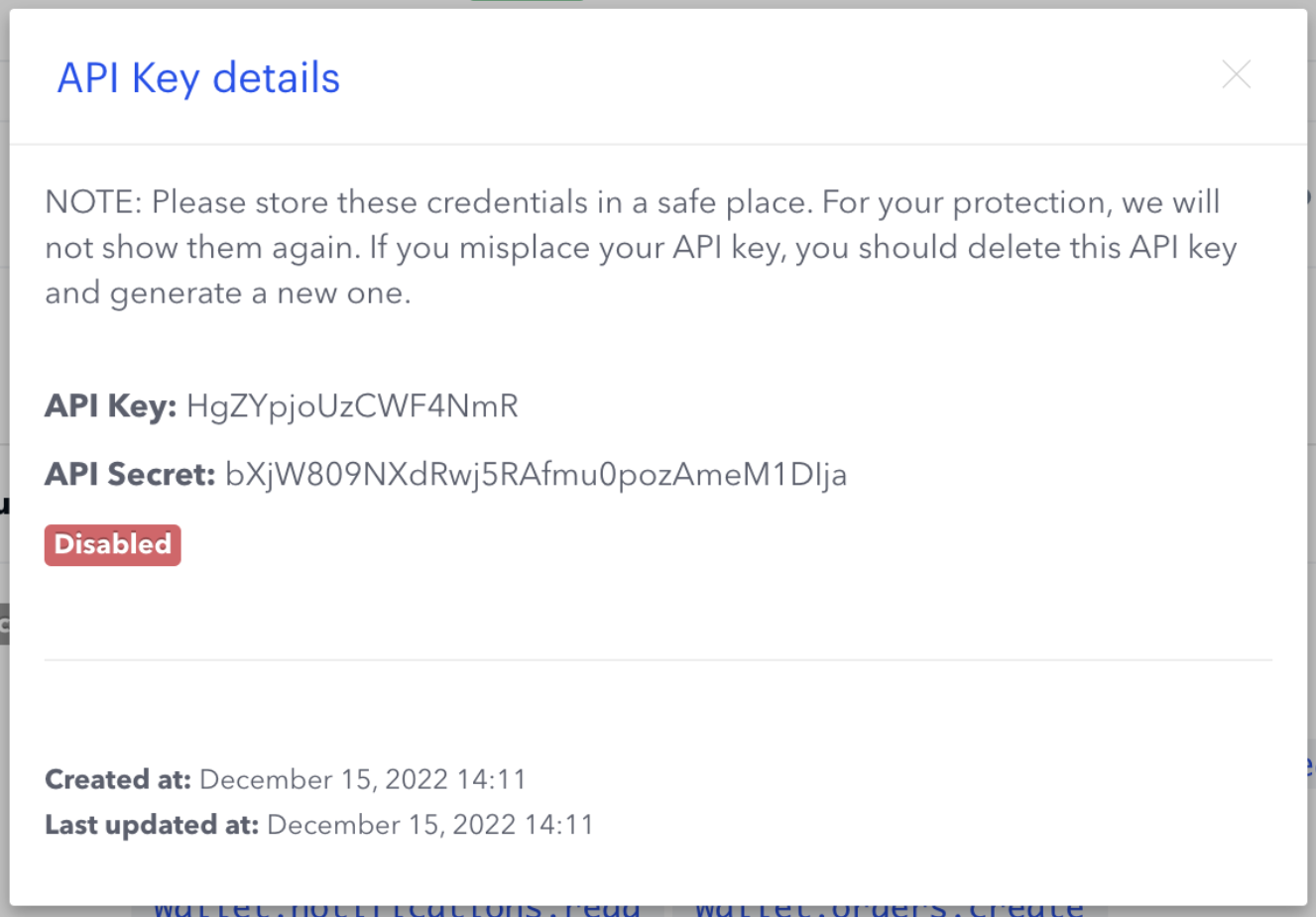
Sobald Sie Ihren neuen API-Schlüssel für Coinbase Advanced Trade angelegt haben, öffnet sich ein Fenster mit dem öffentlichen Schlüssel und dem Geheimschlüssel. Bitte speichern Sie diese an einem sicheren Ort (zum Beispiel in Ihrem Passwortmanager).
Hinweis
Bitte beachten Sie, dass Sie 48 Stunden vor der Aktivierung Ihres API-Schlüssels warten müssen, wenn Sie ein neuer Nutzer von Coinbase Advanced Trade sind.
7. Navigieren Sie zu Bitsgap > Meine Geldbörsen
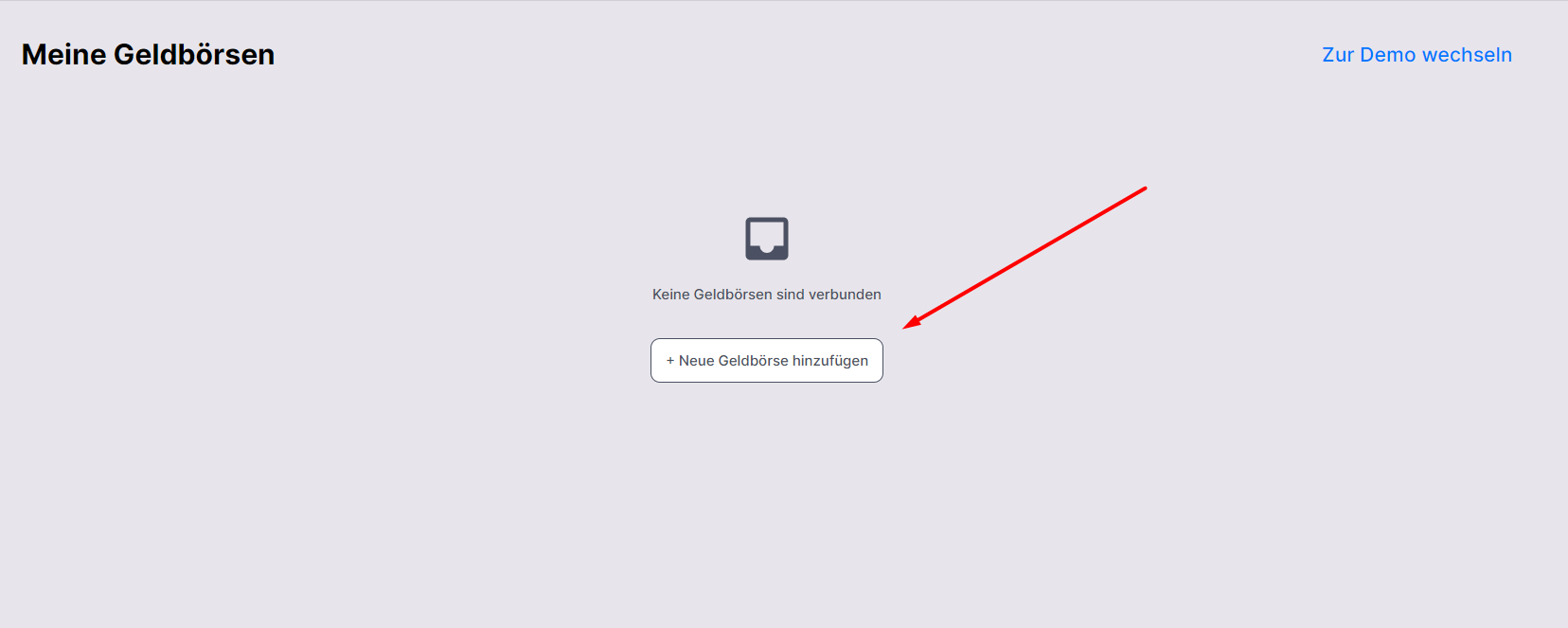
Melden Sie sich in Ihrem Bitsgap-Konto an und öffnen die Seite „Meine Geldbörsen“. Hier finden Sie die Option, Ihr Coinbase Advanced Trade-Konto zu verknüpfen. Klicken Sie auf [Neue Geldbörse hinzufügen].
8. Wählen Sie Coinbase aus der Liste aus
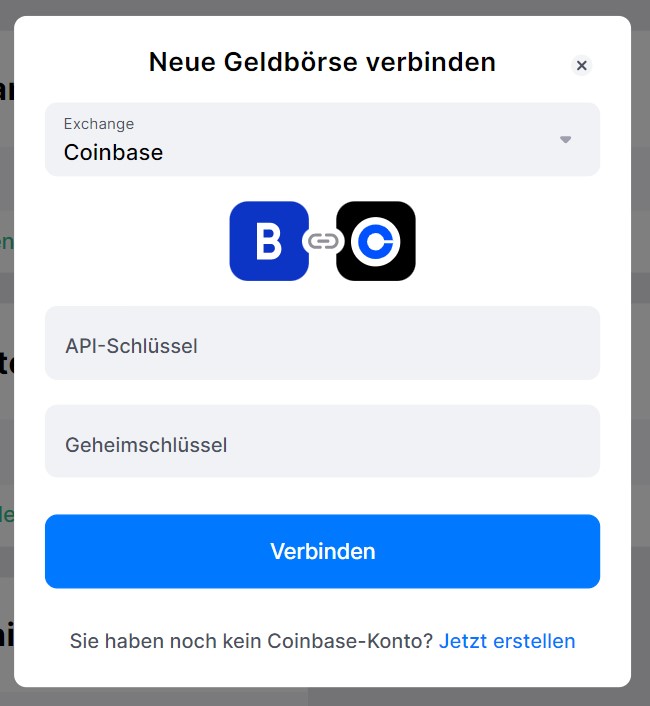
Suchen Sie nach „Coinbase“ in dem Pop-Up, um Ihre API-Schlüssel hinzuzufügen. Damit wird ein Fenster geöffnet, in dem Sie Ihre Schlüssel eingeben können.
9. Geben Sie Ihren API-Schlüssel und Ihren Geheimschlüssel ein
Fügen Sie Ihren API-Schlüssel und Geheimschlüssel von Coinbase Advanced Trade ein und klicken Sie auf [Verbinden]. Nun wurde Ihr Coinbase Advanced Trade-Konto erfolgreich verknüpft!
Sie können mehr über die Migration von Coinbase Pro zur Coinbase Cloud unter dem folgenden Link nachlesen – Migration von Pro
Kommen Sie nicht weiter? Fragen Sie unsere Community einfach auf Telegram!