
So verbinden Sie Evedex mit Bitsgap
Diese Anleitung zeigt Ihnen, wie Sie Evedex mit Bitsgap verbinden. Evedex bietet zwei Methoden: Evedex Fast Connect und manuelle Verbindung. Wählen Sie die Methode, die am besten zu Ihren Anforderungen passt.
In dieser Anleitung erfahren Sie, wie Sie:
- Evedex Fast Connect nutzen
- Eine manuelle Verbindung einrichten
- Den Unterschied zwischen Trading Account und Smart Account verstehen
Hinweis: Evedex ist nur für den Futures-Handel verfügbar.
Evedex Fast Connect
Evedex Fast Connect (Fast API) nutzt OAuth 2.0 für eine schnelle und sichere Integration mit Bitsgap. Fast Connect ermöglicht es Ihnen, Ihr Evedex-Konto mit Bitsgap zu verbinden, ohne API-Schlüssel manuell zu erstellen oder zu verwalten.
Wichtig! Damit diese Funktion korrekt funktioniert, müssen sich ausreichend Mittel auf Ihrem Guthaben befinden, um die Blockchain-Gebühren zu bezahlen.
1. Öffnen Sie My Exchanges in Bitsgap
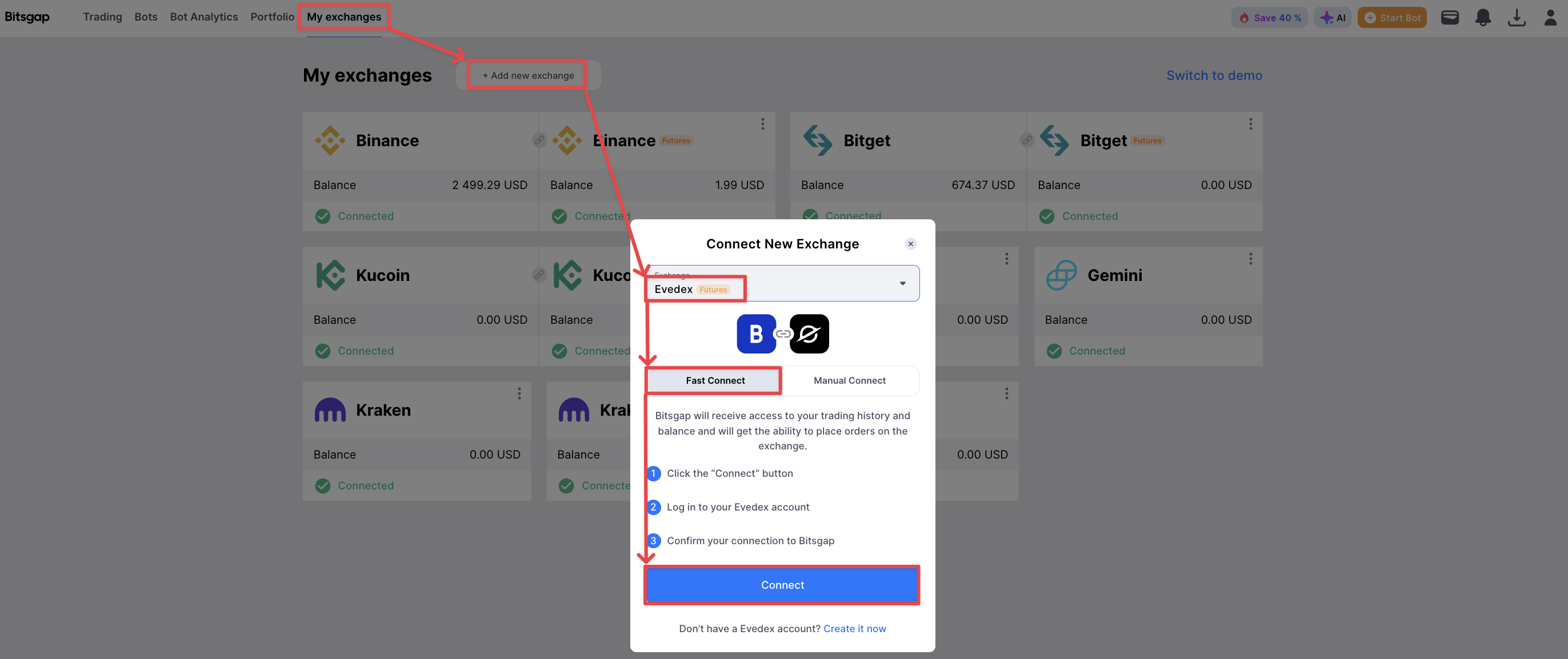
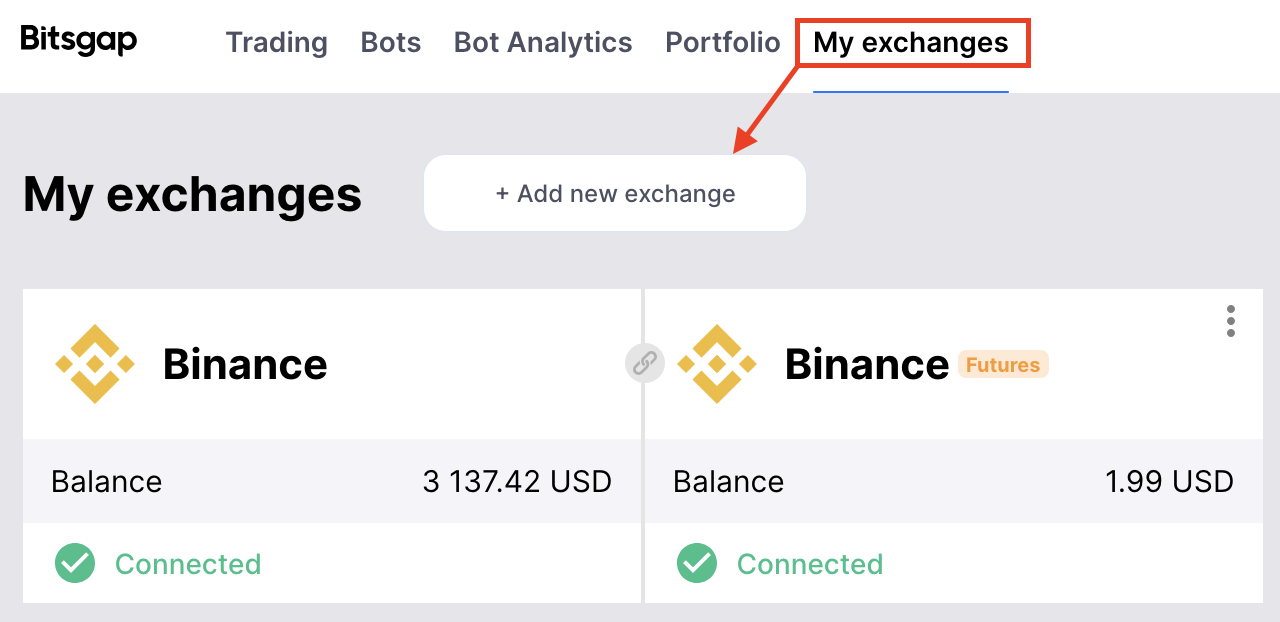
Melden Sie sich bei Bitsgap an, öffnen Sie My Exchanges und klicken Sie auf [Add new exchange].
2. Wählen Sie Evedex und Fast Connect
- Wählen Sie Evedex aus der Liste und entscheiden Sie sich für Fast Connect.
- Klicken Sie auf [Connect], um fortzufahren.
3. Berechtigungen auf Evedex autorisieren
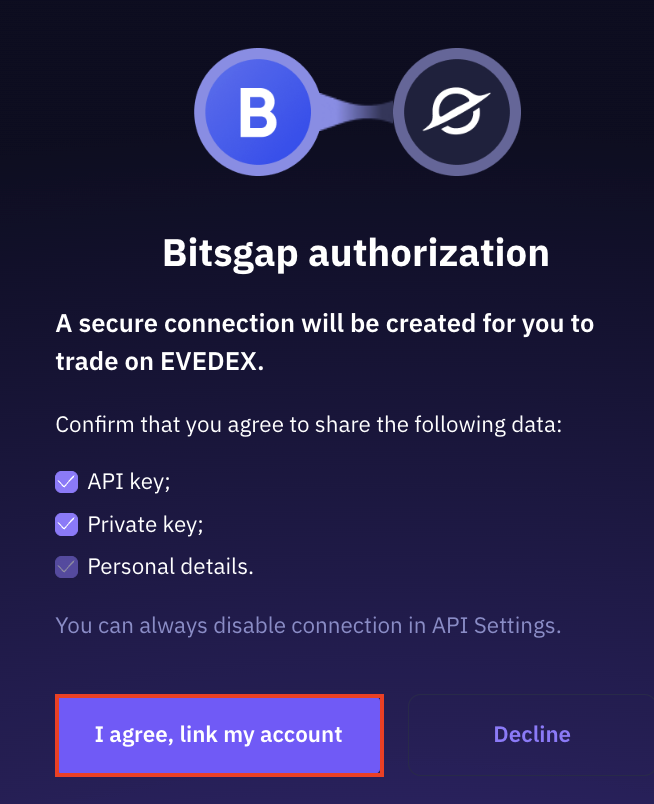
- Sie werden zur Autorisierungsseite von Evedex weitergeleitet.
- Melden Sie sich an, falls erforderlich.
- Prüfen und bestätigen Sie die angeforderten Berechtigungen. Diese erlauben Bitsgap, Trades in Ihrem Namen zu platzieren und zu verwalten, geben jedoch keinen Zugriff auf Ihre Login-Daten.
- Beim Erstellen eines API-Schlüssels wird eine Transaktion über Ihre Wallet in der Blockchain signiert. Dieser Schritt ist zwingend erforderlich – ohne Signatur kann die Börse keinen privaten Trading-Key generieren und die API funktioniert nicht.
4. Verbindungsprüfung
- Nach der Autorisierung werden Sie zurück zu Bitsgap geleitet.
- Evedex erscheint in My Exchanges mit dem Status Connected und Ihr verfügbares Trading-Guthaben wird angezeigt.
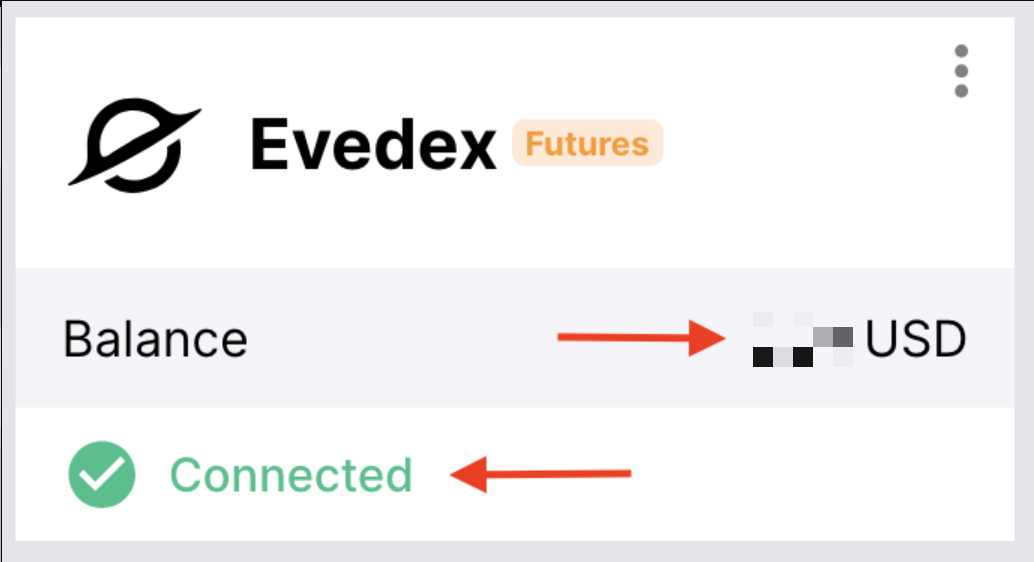
Hinweis: Für eine erfolgreiche Verbindung müssen Guthaben auf Ihrem Evedex-Konto verfügbar sein.
Manuelle Verbindung
Wenn Sie die Verbindung manuell konfigurieren möchten, folgen Sie diesen Schritten.
1. Melden Sie sich bei Evedex an
Gehen Sie auf https://exchange.evedex.com/en-US/ und loggen Sie sich ein oder erstellen Sie ein neues Konto.
2. Kontoeinstellungen öffnen
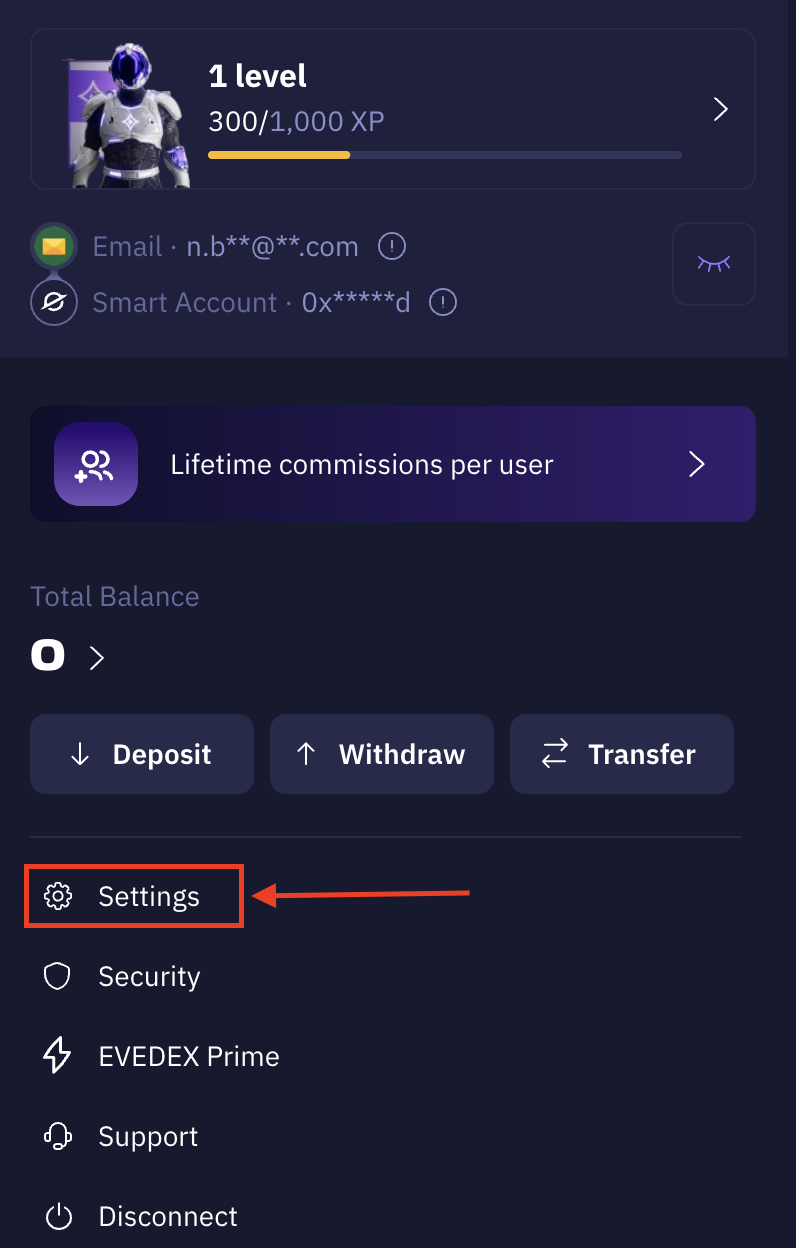
Klicken Sie auf Ihr Profil-Symbol → Settings.
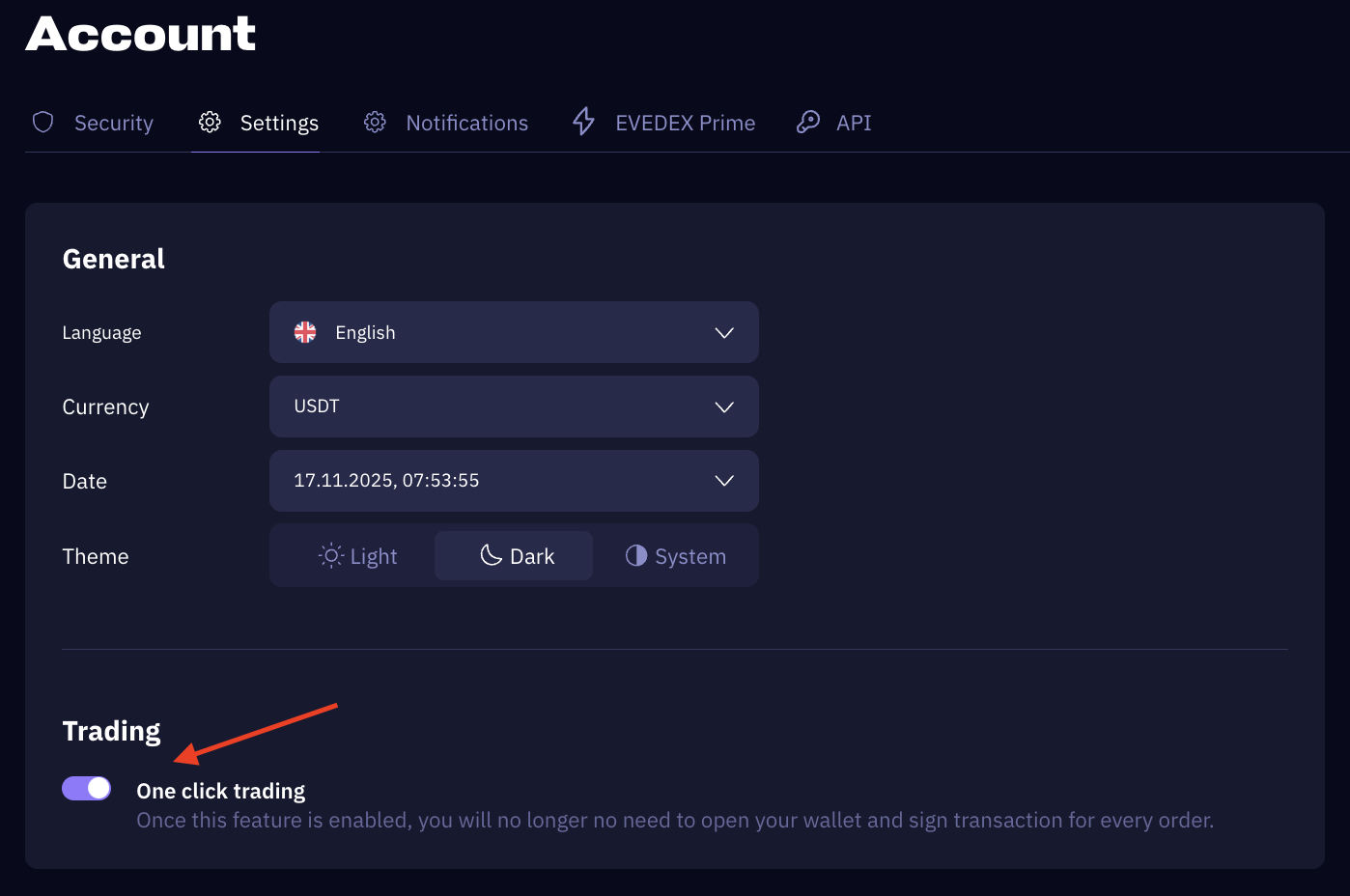
3. One-Click Trading aktivieren
Wechseln Sie zum Reiter Settings und stellen Sie One-Click Trading auf On.
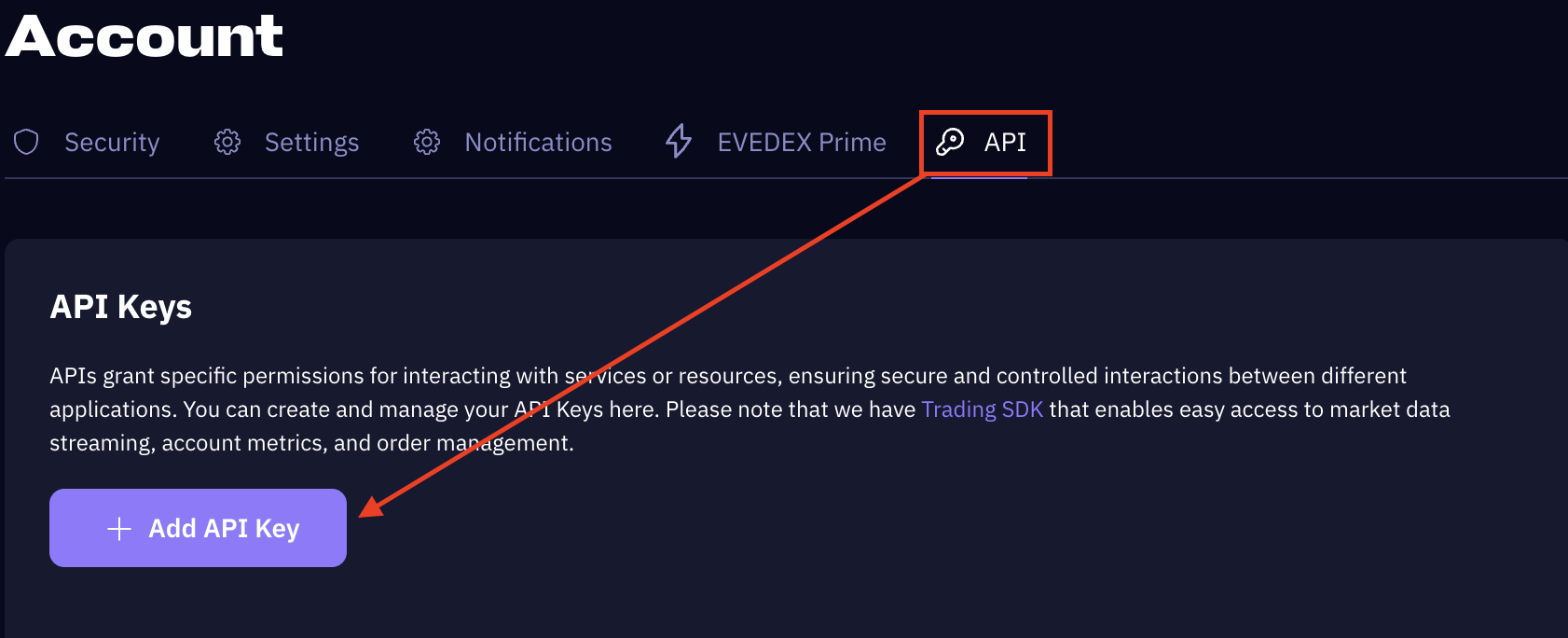
4. Zum API-Tab wechseln
Öffnen Sie API → [+ Add API key].
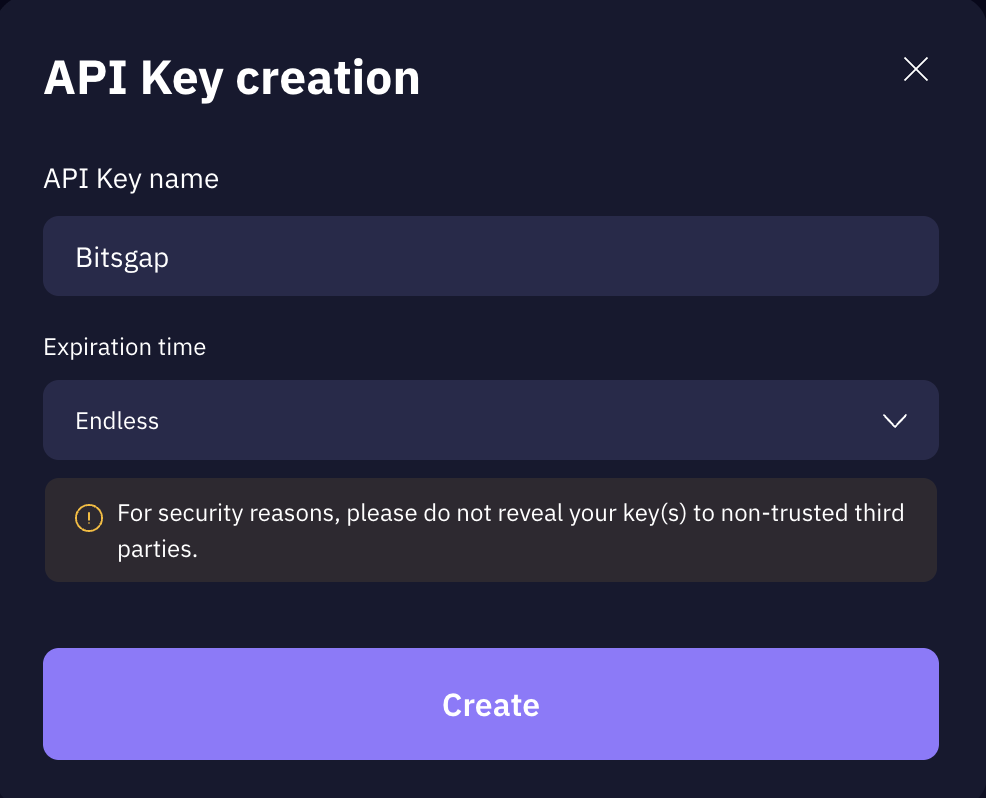
5. API-Schlüssel erstellen
- Geben Sie einen Namen ein.
- Wählen Sie Endless für ununterbrochenen Zugriff.
- Klicken Sie auf [Create] und kopieren Sie den Schlüssel.
6. Exportieren Sie den privaten Schlüssel Ihrer Wallet
- Gehen Sie zum Tab Security.
- Suchen Sie den Abschnitt Private key.
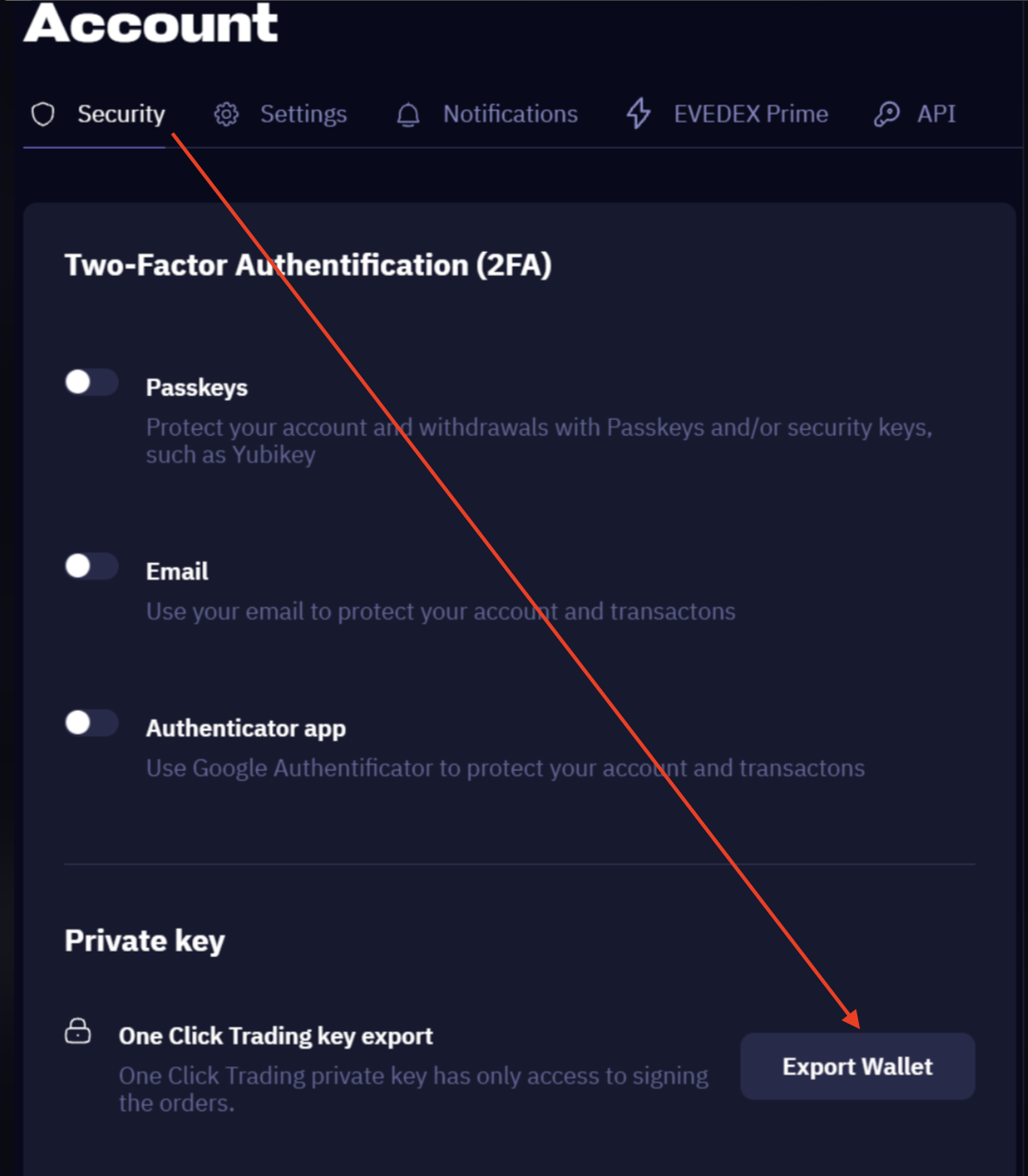
- Speichern Sie diesen Wallet-Schlüssel sicher.
Sobald Sie Ihren API-Schlüssel erstellt und den Wallet-Schlüssel kopiert haben, verbinden Sie Ihr Evedex-Konto mit Bitsgap.
7. Verbinden Sie Evedex mit Bitsgap
- Melden Sie sich bei Bitsgap an → My Exchanges → [Add new exchange].
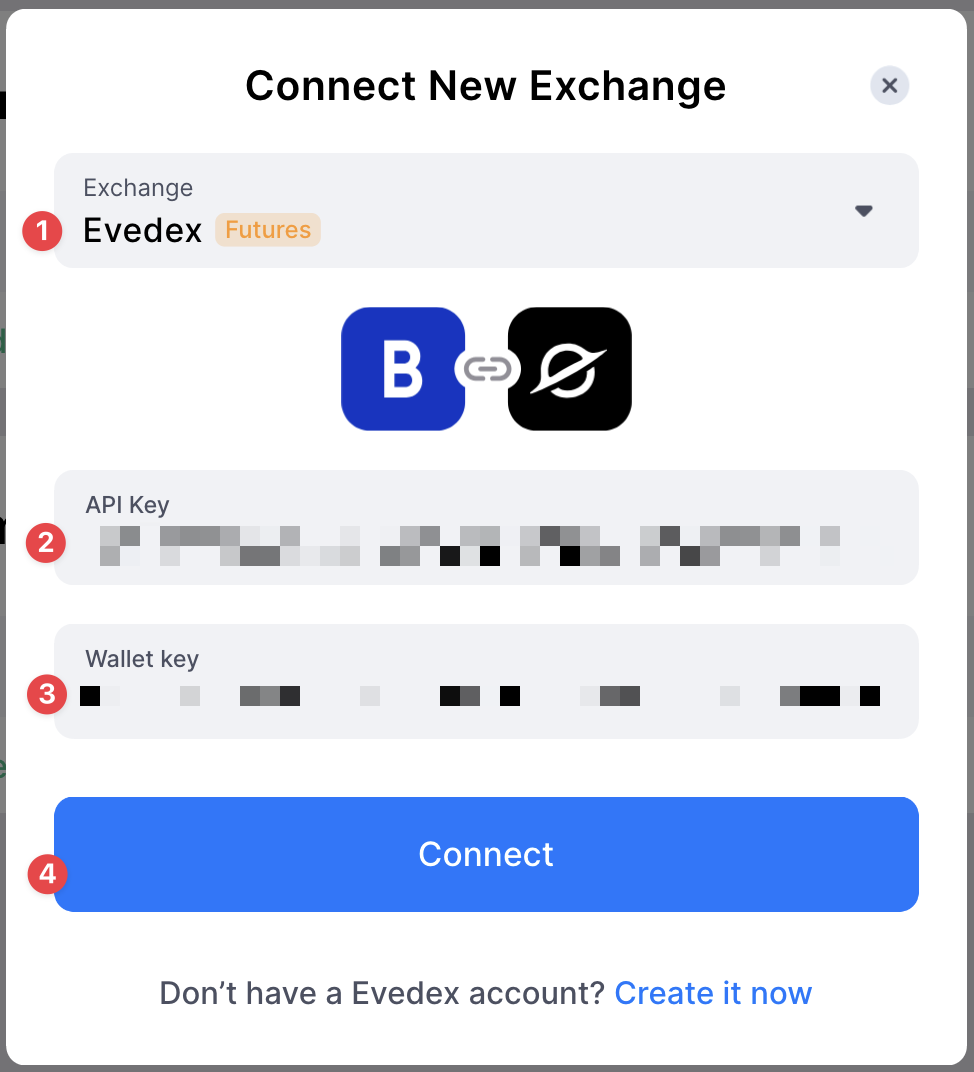
- Wählen Sie Evedex, geben Sie API key und wallet key ein und klicken Sie auf [Connect].
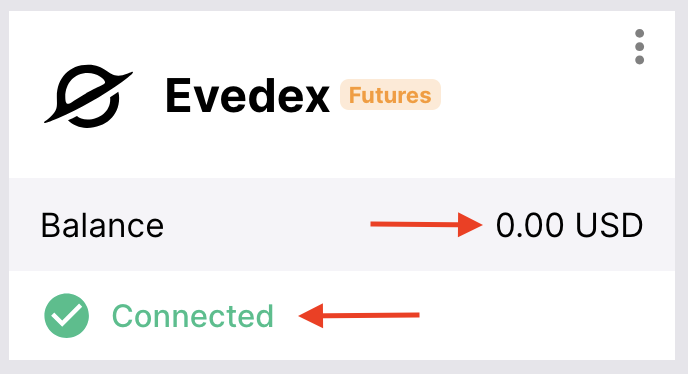
8. Verbindung prüfen
Stellen Sie sicher, dass Evedex in My Exchanges mit dem Status Connected erscheint und das Trading-Guthaben sichtbar ist.
Trading Account vs. Smart Account
Evedex nutzt zwei Kontotypen, die beim Handel über Bitsgap zusammenarbeiten:
- Smart Account: Ihre On-Chain-Wallet, verbunden mit MetaMask oder WalletConnect.
- Trading Account: Wird erstellt, wenn Sie auf Evedex handeln. Hier werden Ihre Trades ausgeführt.
Beim Trading werden Gelder automatisch übertragen vom Smart Account zum Trading Account. Nach Abschluss oder Abbruch werden Restbeträge automatisch zurücküberwiesen. Mehr erfahren: Trading Account vs. Smart Account on Evedex
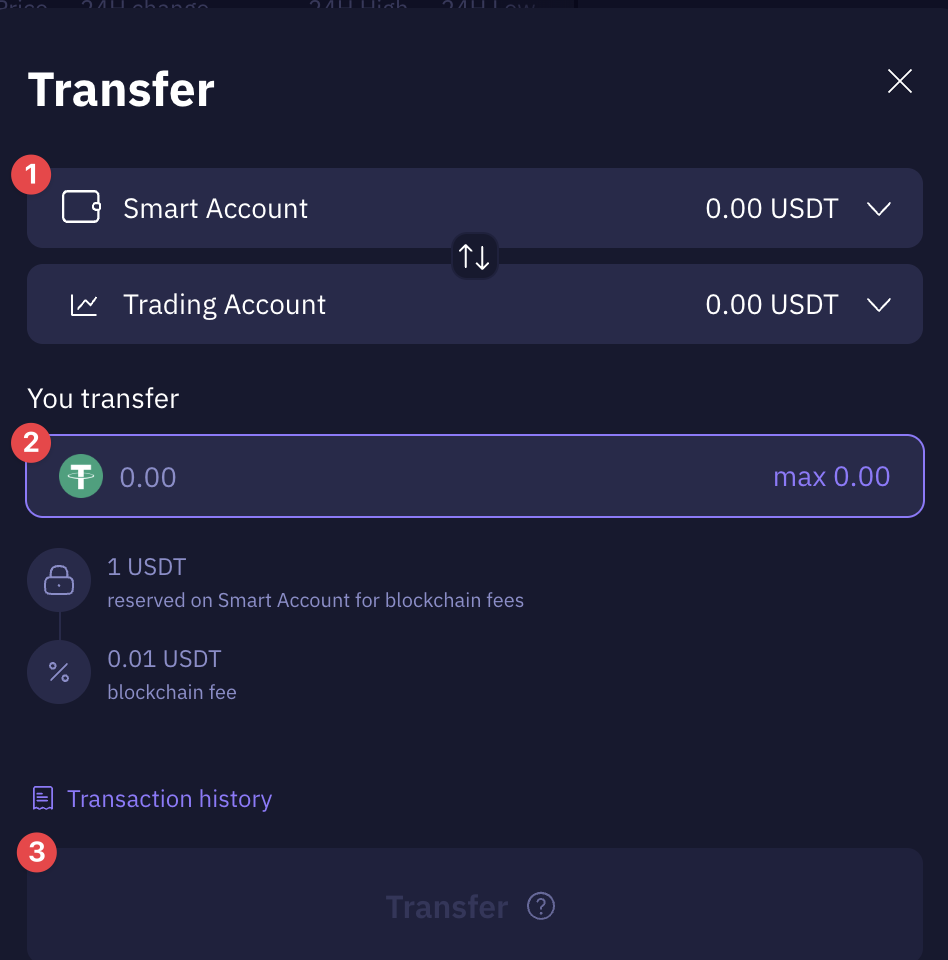
Wichtig! Um Ihr Guthaben in Bitsgap sehen zu können, müssen Sie die Mittel vom Smart-Konto auf das Trading-Konto übertragen.
Manuelle Übertragung zwischen Konten
1. Klicken Sie auf das Profil-Symbol → Transfer.
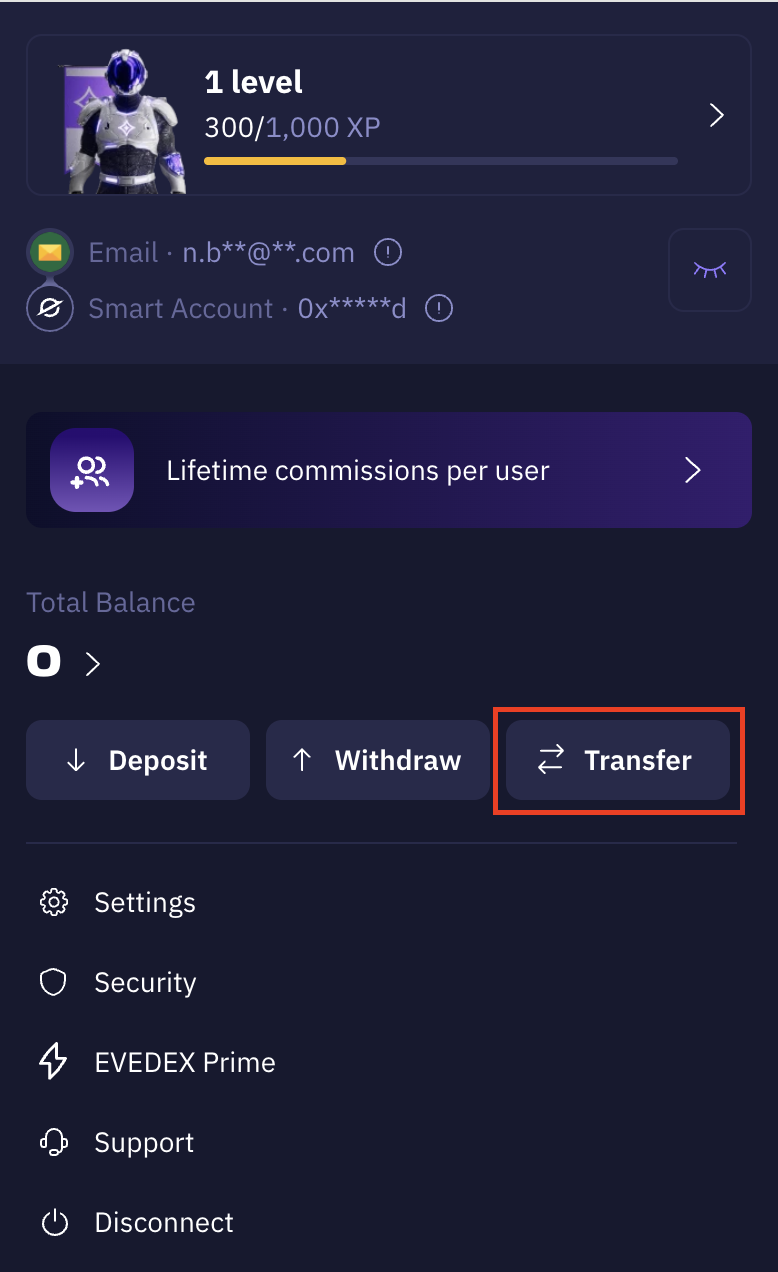
2. Wählen Sie Smart Account als Quelle und Trading Account als Ziel.
3. Geben Sie den Betrag ein und klicken Sie auf Transfer.
Was kommt als Nächstes?
- Starte deinen ersten Bot: Automatisiere Handelsstrategien mit Bitsgaps intuitiven Bots
- Manuelles Trading: Lerne den präzisen Handel mit unserem fortschrittlichen Terminal
Benötigen Sie Unterstützung?
Wenn Sie auf Probleme stoßen oder Fragen haben, zögern Sie nicht, das Bitsgap-Kundensupport-Team zu kontaktieren.