
Wie man einen Bitmart API-Schlüssel erstellt und einrichtet
Durch die Verbindung Ihres Bitmart-Kontos mit Bitsgap können Sie über eine einzige Oberfläche auf mehreren Börsen handeln und Ihr Portfolio verwalten – mit den fortschrittlichen Tools von Bitsgap.
Diese Anleitung erklärt, wie Sie einen Bitmart API-Schlüssel erstellen, konfigurieren und sicher mit Bitsgap verbinden.
Schritte zum Erstellen und Einrichten des Bitmart API-Schlüssels
1. Melden Sie sich bei Bitmart an
Melden Sie sich mit Ihrem bestehenden Bitmart-Konto an. Wenn Sie noch keines haben, erstellen Sie eines.

2. Öffnen Sie die API-Verwaltungsseite
Gehen Sie im Profilmenü oben rechts auf API Management.

3. Benennen Sie Ihren neuen API-Schlüssel und richten Sie Berechtigungen ein Im Abschnitt API List:
- Geben Sie dem API-Schlüssel ein Label (Memo). Sie benötigen dies später in Bitsgap, also speichern Sie es.

- Richten Sie folgende Berechtigungen ein:

- Alle anderen Berechtigungen müssen aus Sicherheitsgründen deaktiviert bleiben.
4. Gehen Sie zu Bitsgap > My Exchanges
- Öffnen Sie in einem separaten Tab Ihr Bitsgap-Konto.
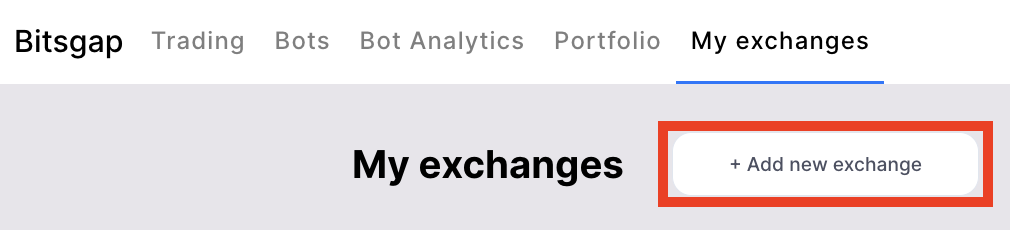
- Gehen Sie zu My Exchanges und klicken Sie auf [+ Add new exchange].
5. Wählen Sie Bitmart und kopieren Sie die vertrauenswürdigen IP-Adressen von Bitsgap
- Wählen Sie Bitmart aus der Liste der unterstützten Börsen.
- Klicken Sie auf das Kopiersymbol, um die IP-Adressen von Bitsgap zu speichern.
- Fügen Sie diese anschließend in Bitmart in Binding IP addresses ein.
- Klicken Sie auf [Submit].
6. Führen Sie die Sicherheitsüberprüfung durch
- Geben Sie den Code ein, der an Ihre E-Mail gesendet wurde.
- Klicken Sie auf [Submit], um zu bestätigen.

7. Kopieren Sie Ihren API Key und Secret Key
Nach Erstellung kopieren Sie beide und speichern sie sicher.

Bitmart API mit Bitsgap verbinden
8. API-Daten in Bitsgap eingeben
Gehen Sie zurück zu My Exchanges in Bitsgap. Im Verbindungsfenster:
- Fügen Sie Ihren API Key ein
- Fügen Sie Ihren Secret Key ein
- Fügen Sie Ihr Memo (Schritt 3) ein
- Klicken Sie auf [Connect].

9. Verbindung überprüfen
Wenn alles korrekt ist:
- Bitmart erscheint in Ihrer Liste verbundener Börsen.
- Der Status zeigt «Connected».
- Ihr Handelsguthaben wird angezeigt.

Was kommt als Nächstes?
- Starte deinen ersten Bot: Automatisiere Handelsstrategien mit Bitsgaps intuitiven Bots
- Manuelles Trading: Lerne den präzisen Handel mit unserem fortschrittlichen Terminal
Benötigen Sie Unterstützung?
Wenn Sie auf Probleme stoßen oder Fragen haben, zögern Sie nicht, das Bitsgap-Kundensupport-Team zu kontaktieren.